# Tutoriais - Atores
# Verificar se o Plano Individual foi cadastrado
**Esta etapa é feita por todos os servidores.**
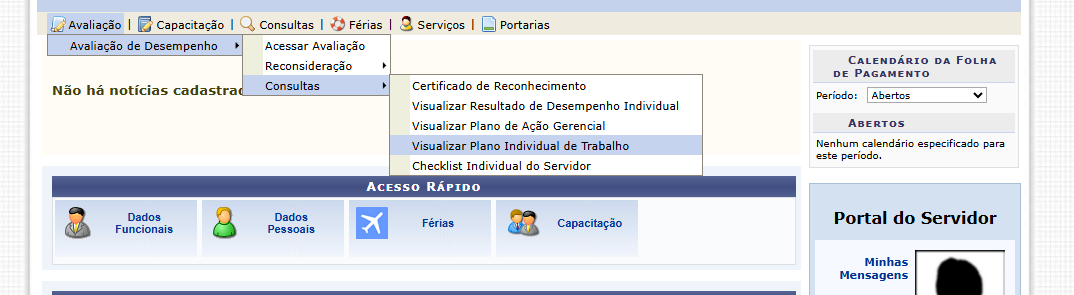
1. No Portal do Servidor, acesse o Menu “Avaliação” > “Avaliação de Desempenho” > “Consultas” > “Visualizar Plano Individual de Trabalho”
2. Clique em “Calendário de Avaliação” e selecione o “Plano Individual” do ano atual.
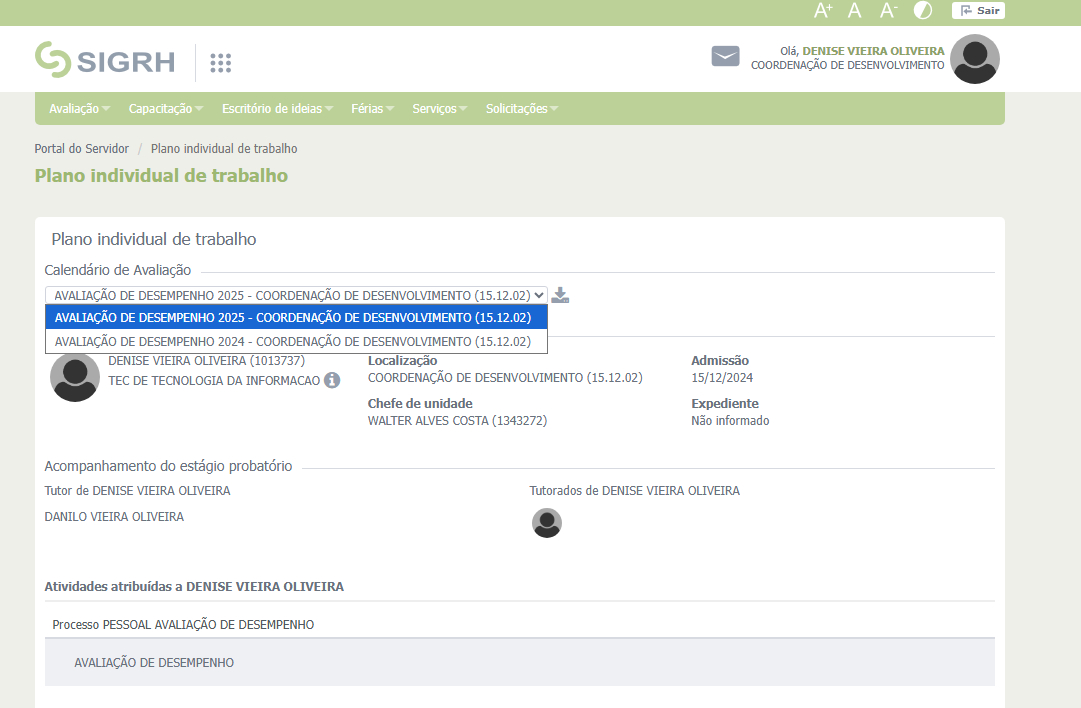
Caso o plano individual do ano atual não apareça, e você não seja um servidor com função de gestão, significa que o seu Gestor ainda não fez o cadastro do seu plano. Entre em contato com a sua Chefia Imediata e peça para que realizem o cadastro do seu plano individual, conforme o [Planejamento da Avaliação de Desempenho.](https://manuais.ufj.edu.br/books/tutoriais-gestores/page/planejamento-etapa-2-planos-individuais)
# Registro da Avaliação de Desempenho
**Esta etapa é feita por todos os servidores.**
Para realizar o preenchimento da sua Avaliação de Desempenho(AD):
1. Acesse o sistema SIGRH, durante o período de registro da avaliação: [https://sigrh.sistemas.ufj.edu.br/](https://sigrh.sistemas.ufj.edu.br/)
2. Digite seu login único e senha.
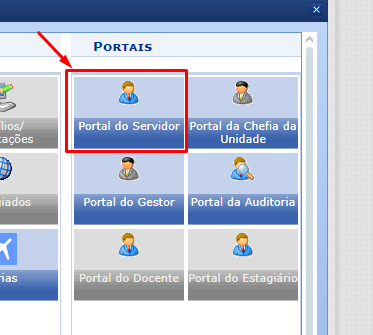
3. Clique em “Módulos” > “Portal do Servidor”
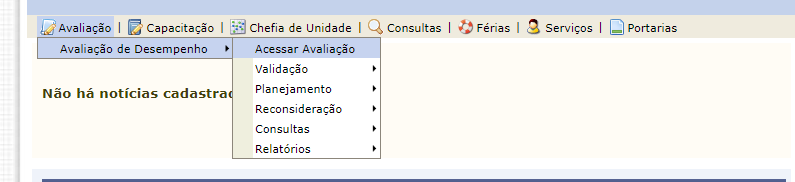
4. No Portal do Servidor, acesse o Menu “Avaliação” > “Avaliação de Desempenho” > “Acessar Avaliação”
5. Selecione qual o Processo de Avaliação de Desempenho no qual deseja realizar o registro e clique no botão verde.
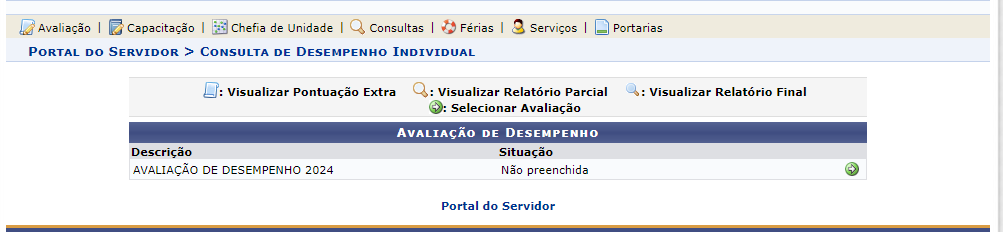
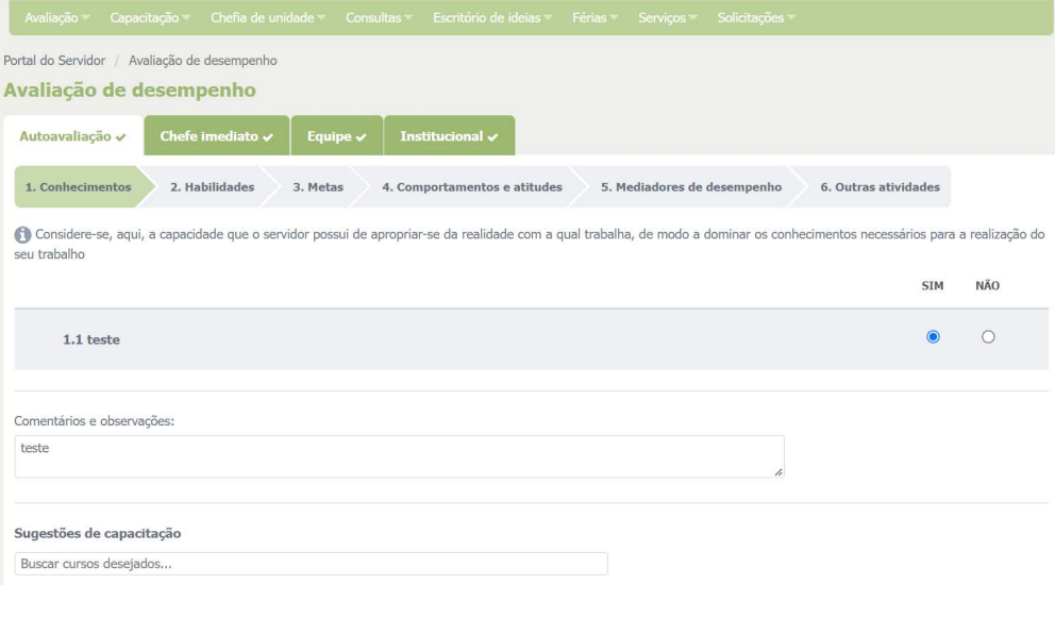
6. Na tela de preenchimento da avaliação, serão apresentados os formulários de avaliação, definidos com base no perfil de cada servidor, conforme previsto na Resolução CONSUNI nº 18R/2021/UFJ:
[https://files.cercomp.ufg.br/weby/up/830/o/RESOLUÇÃO\_CONSUNI\_Nº\_018R\_2021.pdf](https://files.cercomp.ufg.br/weby/up/830/o/RESOLU%C3%87%C3%83O_CONSUNI_N%C2%BA_018R_2021.pdf)
7. Responda às questões e clique para avançar para a próxima etapa em cada dimensão de avaliação.
### Solicitar Pontuação Extra
Na dimensão **“Outras Atividades”**, estão os itens de **“Pontuação Extra”**, alguns desses itens será necessário inserir a documentação comprobatória. Para isso, o servidor deve informar os itens e cadastrar a comprovação, que será validada pela chefia.
[](https://manuais.ufj.edu.br/uploads/images/gallery/2026-10/NMDimage.png)
**Atenção!** **O sistema só permite 1 arquivo por tipo de Atividade**. Recomendamos que juntem todos os comprovantes em apenas 1 arquivo pdf, para isso, utilize ferramentas que permitam combinar arquivos PDF: **[https://pdf.ufj.edu.br/](https://pdf.ufj.edu.br/)**
Após selecionar o documento de comprovação daquele item, clique em **ANEXAR**
[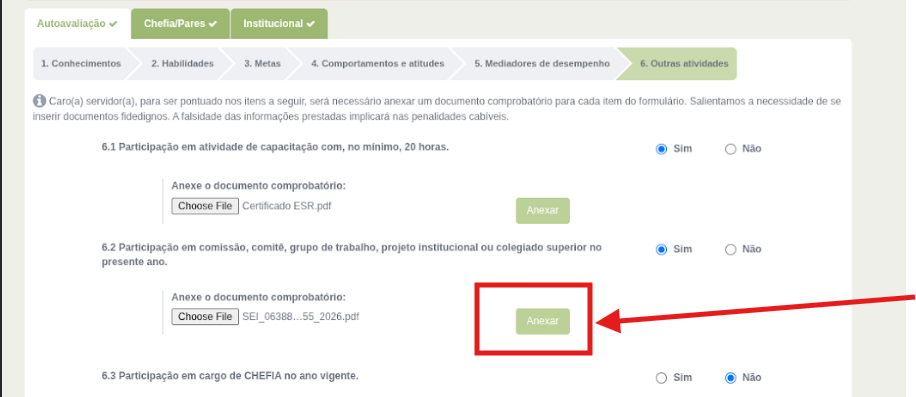](https://manuais.ufj.edu.br/uploads/images/gallery/2026-10/image.png)
Após anexado, o documento ficará dessa forma:[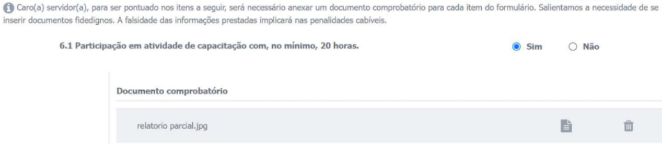](https://manuais.ufj.edu.br/uploads/images/gallery/2026-10/KoSimage.png)
Após acessar todas as dimensões, responder todas as questões e anexar todos os documentos, clique no botão **“Finalizar Avaliação”**. 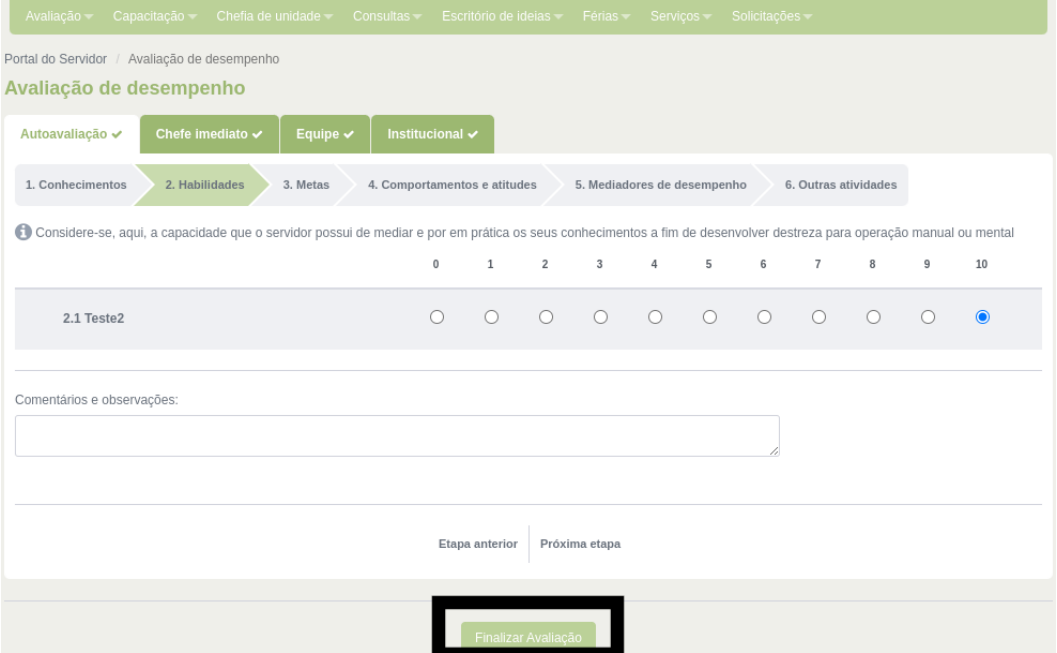
Agora basta aguardar a data em que será divulgado o **Resultado Parcial da Avaliação de Desempenho**.
# Solicitar Pontuação Extra
### Solicitar Pontuação Extra
Na dimensão **“Outras Atividades”**, estão os itens de **“Pontuação Extra”**, alguns desses itens será necessário inserir a documentação comprobatória. Para isso, o servidor deve informar os itens e cadastrar a comprovação, que será validada pela chefia.
[](https://manuais.ufj.edu.br/uploads/images/gallery/2026-10/NMDimage.png)
**Atenção!** **O sistema só permite 1 arquivo por tipo de Atividade**. Recomendamos que juntem todos os comprovantes em apenas 1 arquivo pdf, para isso, utilize ferramentas que permitam combinar arquivos PDF: **[https://pdf.ufj.edu.br/](https://pdf.ufj.edu.br/)**
Após selecionar o documento de comprovação daquele item, clique em **ANEXAR**
[](https://manuais.ufj.edu.br/uploads/images/gallery/2026-10/image.png)
Após anexado, o documento ficará dessa forma:[](https://manuais.ufj.edu.br/uploads/images/gallery/2026-10/KoSimage.png)
Após acessar todas as dimensões, responder todas as questões e anexar todos os documentos, clique no botão **“Finalizar Avaliação”**. 
Agora basta aguardar a data em que será divulgado o **Resultado Parcial da Avaliação de Desempenho**.
# Resultado Parcial e Final - Individual
# Resultado Individual da Avaliação de Desempenho(AD)
Esta etapa pode ser feita por todos os servidores.
Para realizar a consulta do Resultado Parcial e Final da sua Avaliação de Desempenho(AD):
1. Acesse o sistema SIGRH, durante o período de registro da avaliação: [https://sigrh.sistemas.ufj.edu.br/](https://sigrh.sistemas.ufj.edu.br/)
2. Digite seu login único e senha.
3. Clique em “Módulos” > “Portal do Servidor”
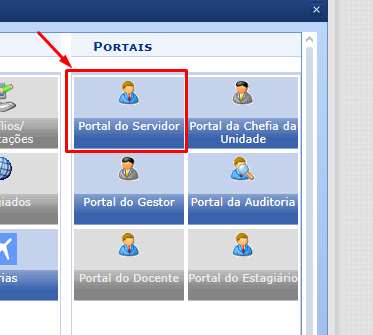
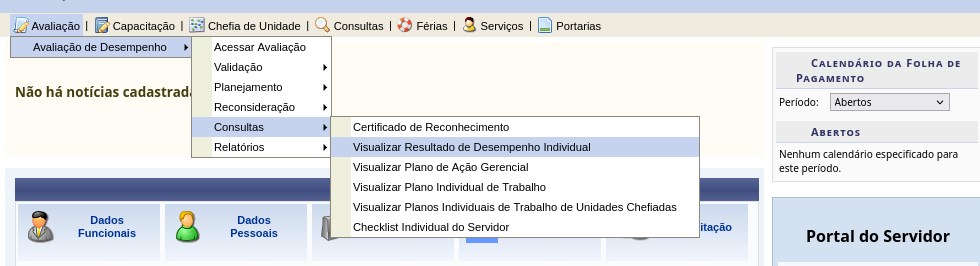
4. Acesse o caminho Avaliação > Avaliação de desempenho > Consultas > Visualizar Resultado de Desempenho Individual
## 
5. A seguinte tela irá surgir, nela é possível visualizar o Resultado Parcial ou Final da sua avaliação.
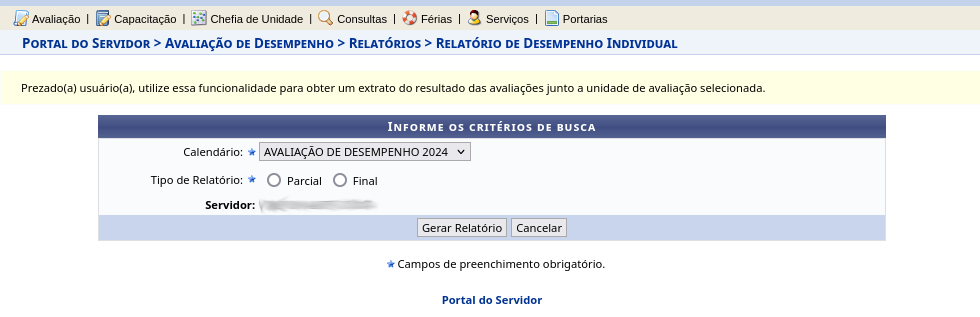
6. Selecione o calendário da avaliação desejado, selecione o resultado Parcial ou Final e clique em Gerar Relatório.
OBS: Os resultados Parciais ou Finais só ficarão disponíveis de acordo com os períodos definidos no Calendário da Avaliação de Desempenho.
# Pedidos de Reconsideração
**Esta etapa pode ser feita por todos os servidores.**
# Pedidos de Reconsideração
Para iniciar um pedido de Reconsideração sobre a sua nota na avaliação:
1. Acesse o sistema SIGRH, durante o período de reconsideração da avaliação: [https://sigrh.sistemas.ufj.edu.br/](https://sigrh.sistemas.ufj.edu.br/)
2. Digite seu login único e senha.
3. Clique em “Módulos” > “Portal do Servidor”

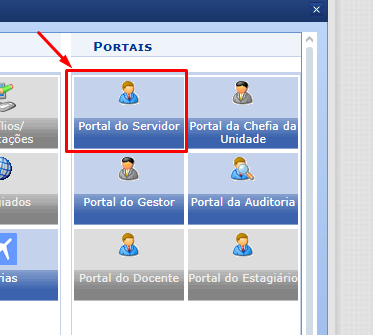
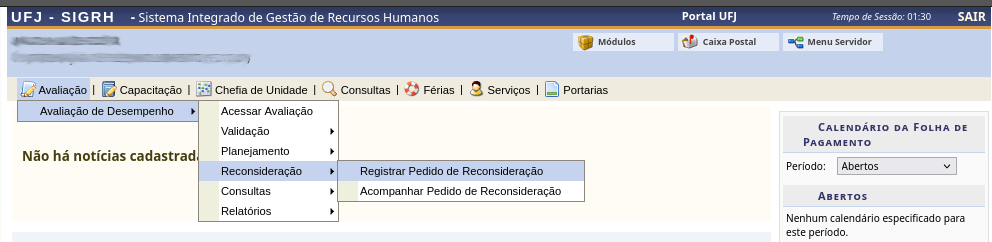
4. Vá no menu Avaliação > Avaliação de Desempenho > Reconsideração > Registrar pedido de reconsideração.
5. Na tela de Reconsideração: você deverá inserir um motivo e justificativa do pedido. Você também pode incluir um documento comprobatório, caso deseje.
6. Para incluir um documento comprobatório(opcional), clicando no botão “Procurar”, selecione o documento desejado e depois clique em Anexar.
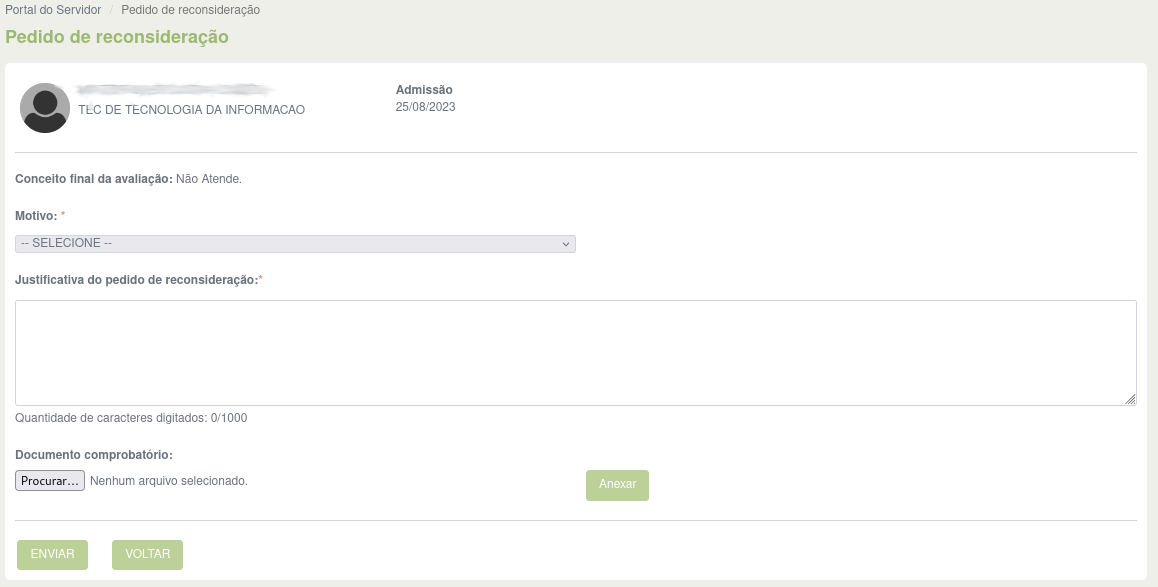
7. Confira todas as informações do seu pedido e clique em “Enviar”.
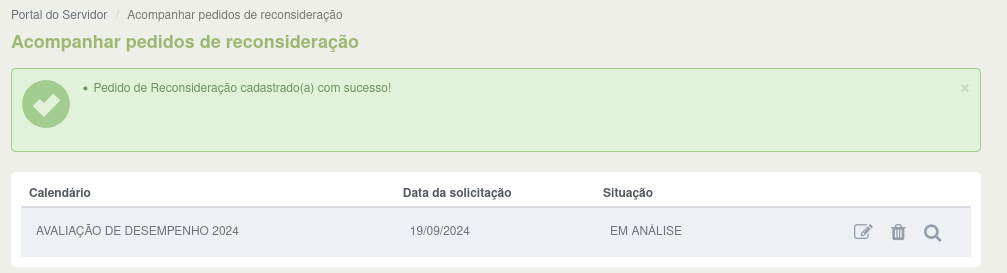
8. Pedido de Reconsideração enviado com sucesso. Na tela de “Acompanhar Pedidos de Reconsideração” você poderá visualizar, excluir e editar os seus pedidos de reconsideração, se ele ainda estiver com a Situação: Em Análise.
# Acompanhar Pedidos de Reconsideração
## Acompanhar Pedidos de Reconsideração
Para acompanhar um pedido de reconsideração de sua nota na Avaliação de Desempenho:
1. Acesse o sistema SIGRH, durante o período de reconsideração da avaliação: [https://sigrh.sistemas.ufj.edu.br/](https://sigrh.sistemas.ufj.edu.br/)
2. Digite seu login único e senha.
3. Clique em “Módulos” > “Portal do Servidor”
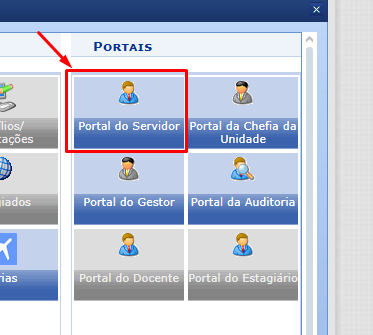
4. Vá no menu Avaliação > Avaliação de Desempenho > Reconsideração > Acompanhar o pedido de reconsideração.
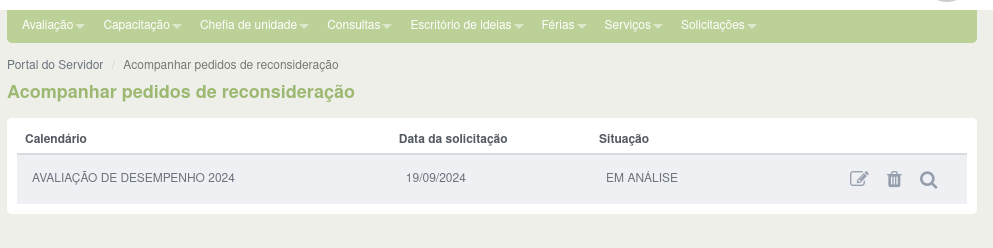
5. Na tela de “Acompanhar Pedidos de Reconsideração” você poderá visualizar, excluir e editar os seus pedidos de reconsideração, se ele ainda estiver com a Situação: Em Análise.
6. Lembrando que pedidos de reconsideração com situação: deferidos ou indeferidos não podem ser editados ou excluídos.