Tutoriais de uso - SIGeleição
- Acessando o SIGEleição
- Como Votar
- Como gerar a Chave de Auditoria
- Como homologar os resultados de uma eleição
Acessando o SIGEleição
- Para acessar o sistema de votações, utilize o seguinte link https://sigeleicao.sistemas.ufj.edu.br e exibirá a tela mostrada abaixo:

- Para entrar no sistema é necessário preencher os campos usuário e senha (os mesmos utilizados para acesso ao sistema SIG).
- O campo usuário deve ser preenchido SEM "@ufj.edu.br" ou "@discente.ufj.edu.br". Sendo assim, se o login único é "fulano@ufj.edu.br", deverá ser digitado apenas "fulano".
- Dependendo da configuração do sistema/eleição, pode ser solicitado que o usuário digite a resposta da Pergunta de Segurança Impessoal ou os caracteres que aparecem no quadro com a legenda (recarregar imagem).
- Caso os dados de autenticação fornecidos pelo usuário estejam incorretos, o sistema exibirá uma mensagem de erro e exigirá que o usuário aguarde 1 (um) minuto para tentar acessar o sistema novamente. Esse tempo de espera é dobrado a cada tentativa de acesso inválida.
Como Votar
[1] Depois de acessar o sistema, será exibida a tela abaixo com as eleições
disponíveis para o dia. Para escolher a eleição para a qual deseja votar, o eleitor deverá
clicar no ícone  .
.

Lembrando que para votar, o usuário deverá se atentar que:
- Só poderá votar no(s) dia(s) e horários definidos para a respectiva eleição.
- Somente é permitido ao eleitor acessar a eleição na qual ele esteja associado ao
grupo de eleitores. - Cada usuário poderá votar apenas uma vez em cada eleição.
[2] Ao escolher a eleição, o sistema exibirá a lista dos CARGOS, com a imagem dos
candidatos/chapas, número de votação, nome e descrição. Como mostra a figura abaixo:

- Para eleições com muitos cargos e/ou candidatos é importante que o eleitor
certifique-se do número de votação do candidato/chapa de sua preferência, pois
ele será a única forma de registrar o voto na cabine de votação. - O ícone com o “cadeado” significa que a eleição está sendo auditada e que a
chave de segurança da eleição está carregada. Desta forma, ninguém, mesmo que
tenha acesso ao banco de dados, conseguirá alterar ou remover um voto da
eleição, além de garantir o sigilo do voto. - O eleitor deverá selecionar a opção “Entrar na Cabine” para iniciar a votação. O
sistema exibirá a cabine de votação, conforme exibido na imagem abaixo:
[3] Na cabine de votação, o eleitor deverá digitar o número do candidato/chapa
(número de votação) em que deseja votar e o sistema exibirá as informações do
candidato/chapa na cabine de votação, como mostra a figura abaixo:
- Em seguida, deverá digitar o número do candidato/chapa e, depois, apertar a tecla
"CONFIRMA'' para confirmar o voto. - Aperte a tecla “CORRIGE” caso queira corrigir os números digitados
incorretamente. - Aperte a tecla “BRANCO” caso deseje votar em branco.
- Se for digitado algum número de candidato/chapa INVÁLIDO e o eleitor clicar em
CONFIRMAR, o voto será considerado NULO. - Se o eleitor esquecer o número do candidato/chapa em que for votar é só
selecionar a opção “Abandonar Cabine de Votação”. Assim, o sistema retornará
à tela com a lista dos candidatos/chapas daquela eleição ele poderá retornar à
cabine de votação posteriormente para registrar o seu voto.
[4] Para confirmar o voto, o eleitor deverá acionar o botão “Confirmar”. Se desejar
cancelar o procedimento e voltar para a cabine de votação, o eleitor deverá acionar o
botão “Cancelar”. Após acionar o botão “Confirmar” será emitido sinal sonoro de
confirmação do voto e, posteriormente, exibirá uma tela com o “Comprovante de
Votação”, conforme mostra a figura abaixo:

Com esse procedimento, o voto é computado no sistema.
- Para imprimir o comprovante de votação o eleitor deve selecionar a opção
“Imprimir comprovante”. - Para sair do sistema SIGEleição, o eleitor deverá selecionar a opção “Sair do
SIGEleição”. O sistema então retornará para a tela inicial de autenticação.
Como gerar a Chave de Auditoria
[1] Após criada a eleição, o sistema retornará para a tela inicial, clique em
“Gerar/Informar Chave de Auditoria”.

[2] Clique no “cadeado”  da eleição que deseja gerar/informar a chave de auditoria.

[3] Role a página que será exibida até o final, abaixo do número da chave terá um link
com o seguinte texto “Clique aqui para Salvar a Chave de Auditoria”.

[4] Confirme a opção: Declaro que li e concordo com os termos acima descritos.
Estou consciente e me responsabilizo pela guarda da chave de Auditoria para
validar os resultados da eleição.

[5] Para finalizar, clique na opção “Confirma Chave de Auditoria”.
[6] Em seguida será exibido uma tela de confirmação de que a Chave de Segurança da
Eleição foi informada com sucesso.

Como homologar os resultados de uma eleição
[1] Depois de acessar o sistema, será exibida a tela abaixo. Selecione a opção "Homologar Resultados das Eleições".

[2] Irá aparecer a seguinte tela, selecione a eleição que deseja homologar clicando no ícone  .
.

[3] Adicione o arquivo com a Chave de Auditoria (caso a eleição for auditada). Em seguida, selecione "Homologar e Publicar Resultado".
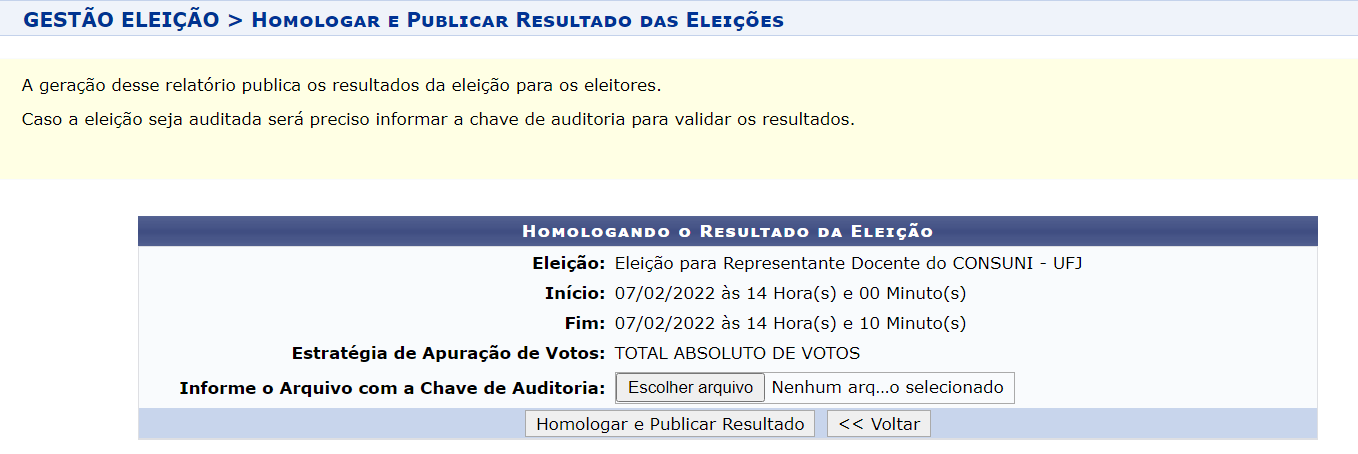
[4] Aparecerá a seguinte mensagem: "A geração do relatório irá publicar os resultados. Concorda?". Clique em "OK".
[5] Pronto, o relatório final de votação foi baixado em seu computador e foi publicado o resultado.
