# Tutoriais - Gestores
# Planejamento - Etapa 1 - Plano Gerencial
**Atenção:** Esta etapa é feita **apenas por servidores em Função de Gestão**.
## **Cadastro do Plano Gerencial da Unidade**
1. Acesse o sistema **SIGRH**, durante o período de registro da avaliação: **[https://sigrh.sistemas.ufj.edu.br/](https://sigrh.sistemas.ufj.edu.br/)**
2. Digite seu **login único e senha**.
3. Clique em **“Módulos” > “Portal do Servidor”** 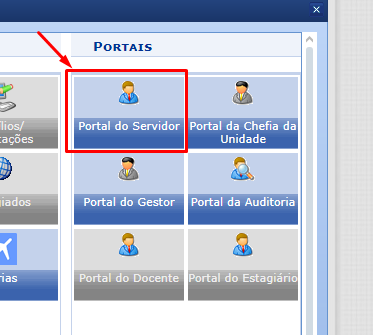
4. No Portal do Servidor, acesse o Menu **“Avaliação” > “Avaliação de Desempenho” > “Planejamento” > “Plano de Ação Gerencial”** 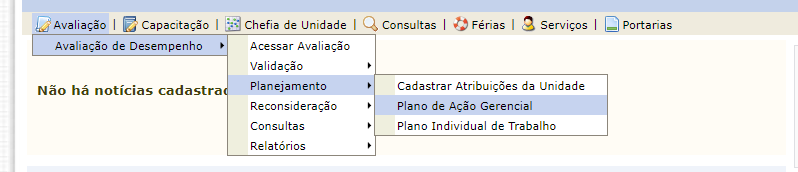
5. Clique no **Plano Gerencial da Unidade que você é gestor.**
***Atenção!*** Se você for gestor de uma unidade que tenha coordenações subordinadas, essas unidades também aparecerão para você, mas você deve **acessar apenas o plano gerencial da unidade que você é chefia imediata.**
O **vice não precisa realizar o cadastro do plano gerencial**, somente se estiver substituindo o chefe imediato. 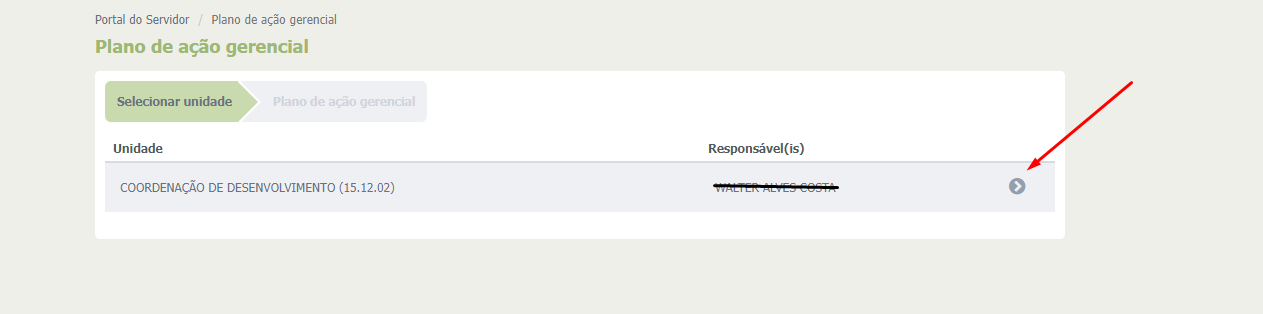
6. Caso a sua unidade **tenha participado da Avaliação de Desempenho do ano anterior**, basta clicar em **SIM** para importar o plano gerencial do ano anterior.
7. Caso sua unidade **não tenha participado da Avaliação de Desempenho do ano anterior**, você deve preencher algumas informações:
- No campo “Informe o tipo do processo” selecione a opção **PESSOAL AVALIAÇÃO DE DESEMPENHO**
- No campo **“Defina a atividade”**, cadastre como primeira atividade AVALIAÇÃO DE DESEMPENHO e clique em **Adicionar**.
- Caso deseje, aqui você pode cadastrar também outras atividades exercidas pelos servidores do seu setor. Basta repetir o passo A e digitar a **nova atividade desejada.** 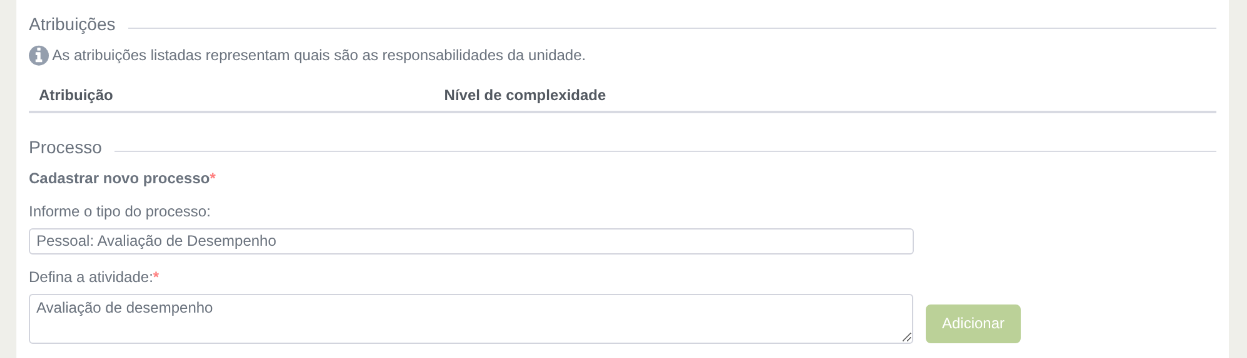 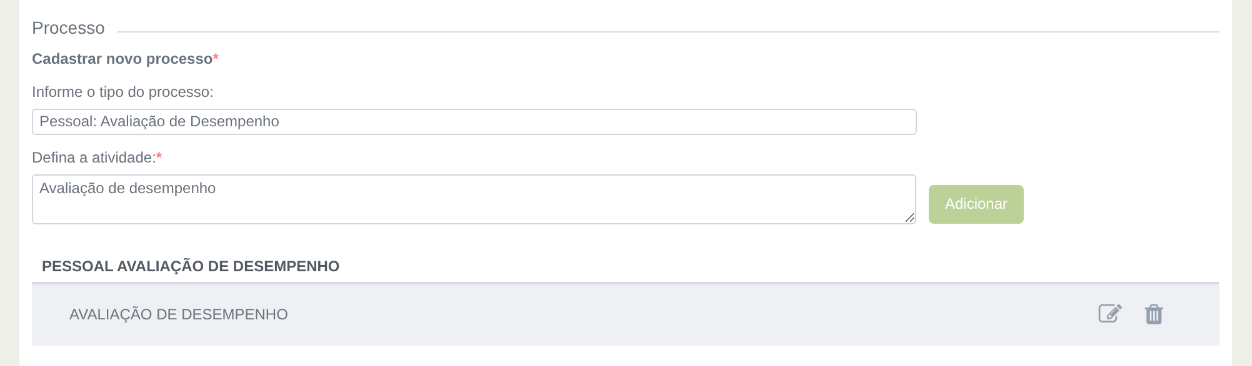
- Confira no final da página se a atividade **“Avaliação de Desempenho”** e as demais atividades dos servidores da Unidade(caso informadas) foram cadastradas. Caso não estejam cadastradas devidamente, clique na opção de Editar e repita o passo 7.
8. **Cadastrando metas**
Uma meta representa a quantidade ou percentual de um produto ou serviço a ser entregue durante o período estipulado no Plano de Trabalho. As metas devem ser mensuráveis e alcançáveis.
- - Informe a meta da sua Unidade no campo **“Nova Meta”** e clique em **“adicionar”**. 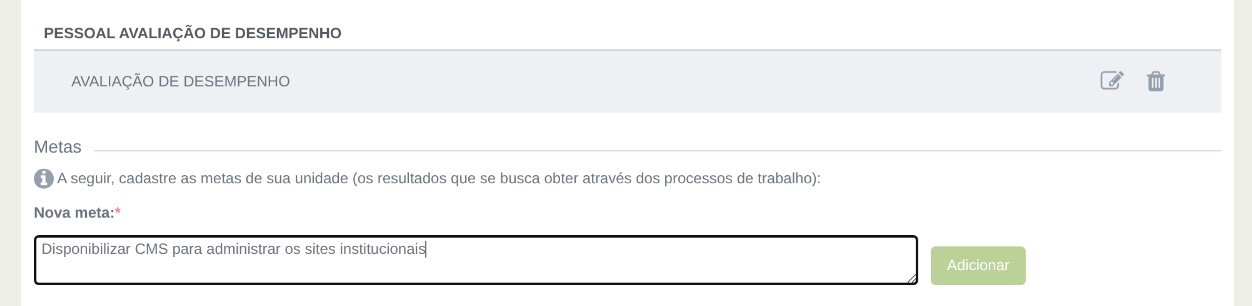
- As metas aparecerão no quadro **“Metas cadastradas”** como mostra a imagem abaixo. Caso seja necessário, **você poderá alterar ou excluir uma meta** já cadastrada. 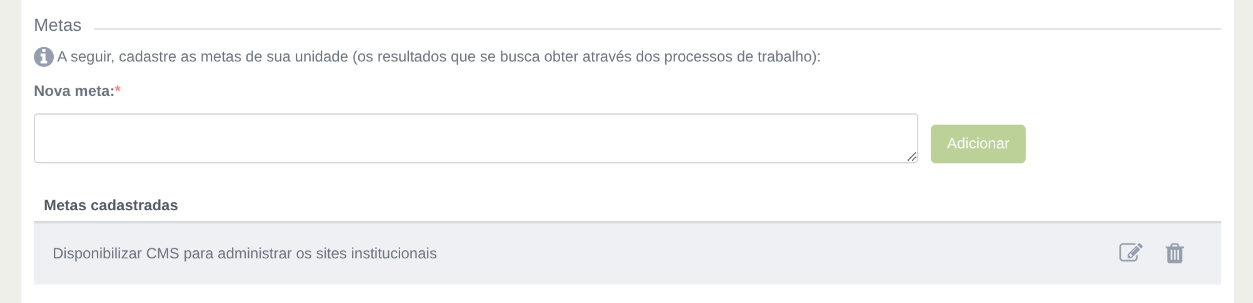
9. Após cadastradas todas as metas da sua Unidade. Clique em **“Finalizar Plano de Ação Gerencial”**. 
Pronto! **Primeira etapa do Planejamento concluída com sucesso**, vamos agora para o cadastro dos planos individuais.
# Planejamento - Etapa 2 - Planos Individuais
**Atenção:** Esta etapa é feita **apenas por servidores em Função de Gestão**.
## **Cadastro dos Planos Individuais dos Servidores**
1. Volte ao Portal do Servidor, acesse o Menu **“Avaliação” > “Avaliação de Desempenho” > “Planejamento” > “Plano de Ação Individual”**. 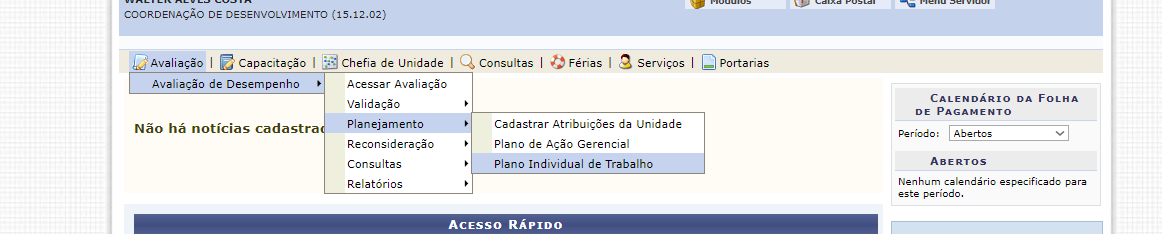
2. Selecione a **Unidade** que você é gestor. 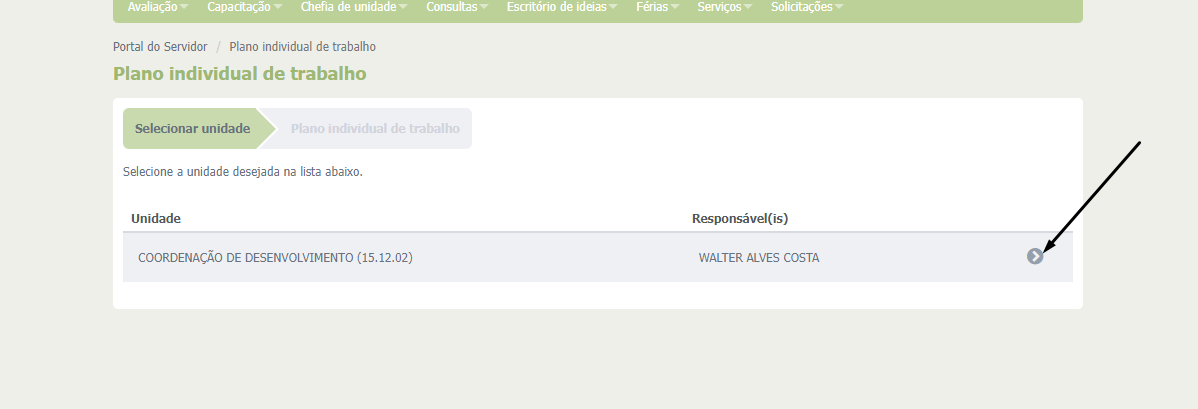
***Atenção!*** Se você for gestor de uma unidade que tenha coordenações subordinadas, essas unidades também aparecerão para você, mas você deve **acessar apenas os planos individuais da unidade que você é chefia imediata**.
O **vice não precisa realizar o cadastro dos planos individuais**, somente se estiver substituindo o chefe imediato.
3. Verifique se a sua equipe possui todos os integrantes corretamente. Caso falte algum servidor na sua equipe, **entre em contato com a SeTI pelo e-mail: desenvolvimento.seti@ufj.edu.br 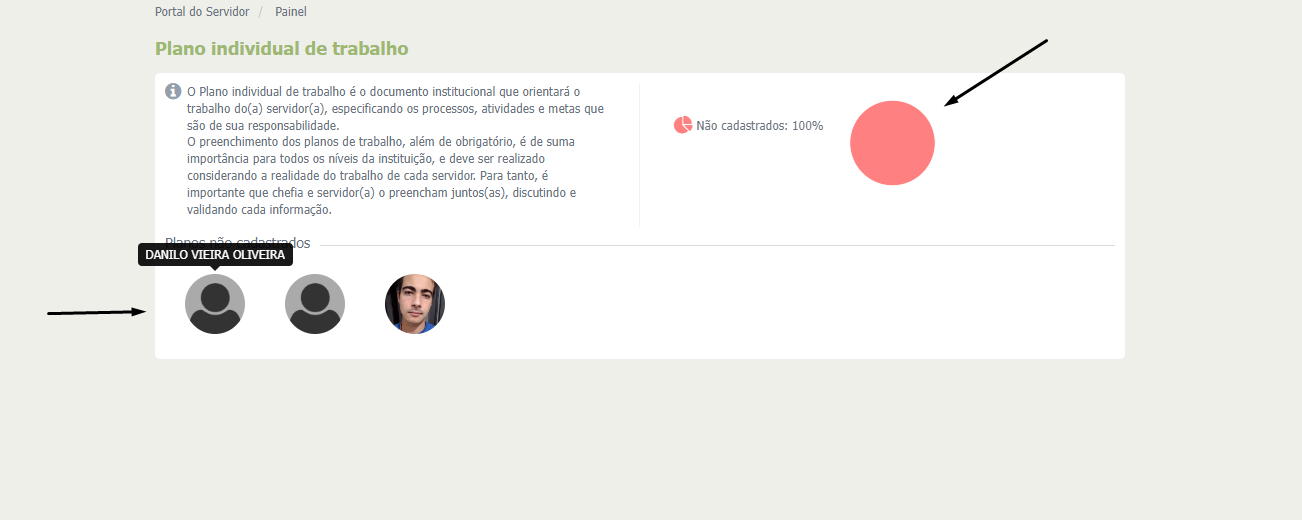
4. **Agora chegou a hora de cadastrar os Planos Individuais de cada membro da sua Equipe:** Clique no servidor desejado, caso o servidor tenha participado da Avaliação de Desempenho do ano anterior, clique em “SIM” para importar o plano individual do ano anterior. 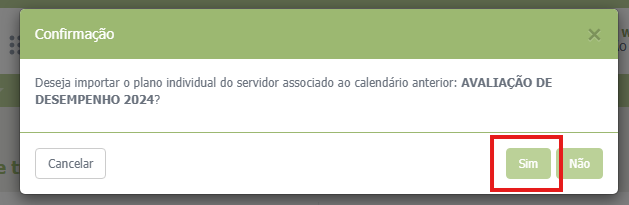
5. Caso o **servidor da sua equipe esteja em estágio probatório**, é preciso **indicar corretamente o Tutor**. 
6. Nesse passo você vai vincular uma atividade da sua Unidade ao seus servidores. Selecione o processo **“Avaliação de Desempenho”**, marque a atividade **“Avaliação de Desempenho”** e clique em **"Adicionar”**. Faça o mesmo procedimento caso tenha cadastrados outras atividades da Unidade. 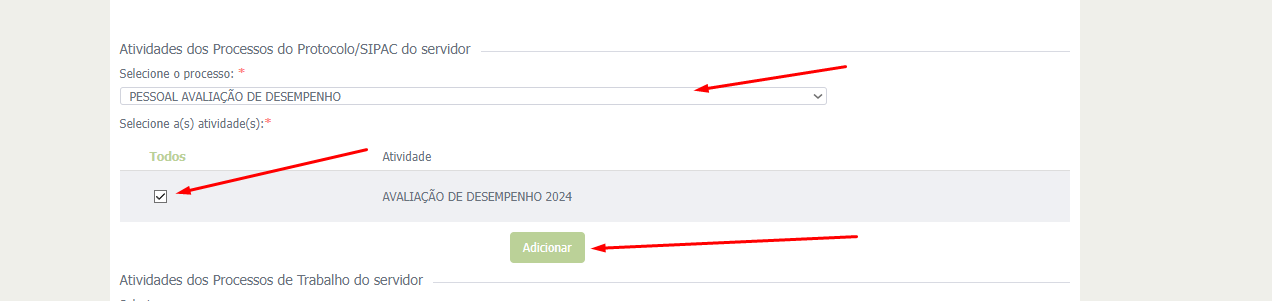
7. No campo **“Metas”**, marque as metas da Unidade atribuídas ao servidor que será avaliado. 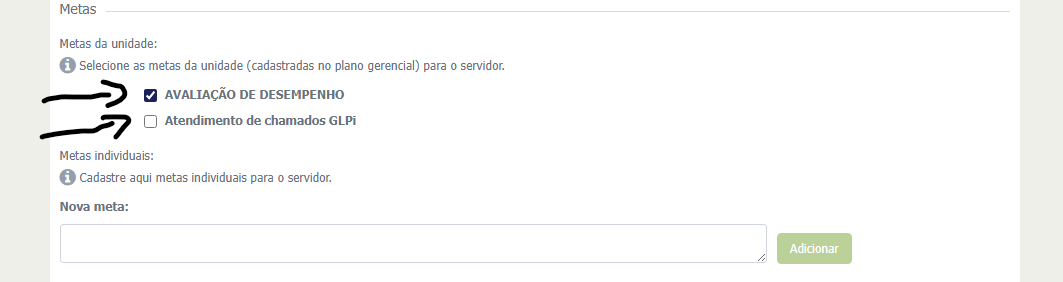
8. Caso o servidor tenha Metas Individuais, é possível cadastrá-las, basta preencher o campo **“Nova Meta”** e depois clique em **“Adicionar”** (este preenchimento não obrigatório): 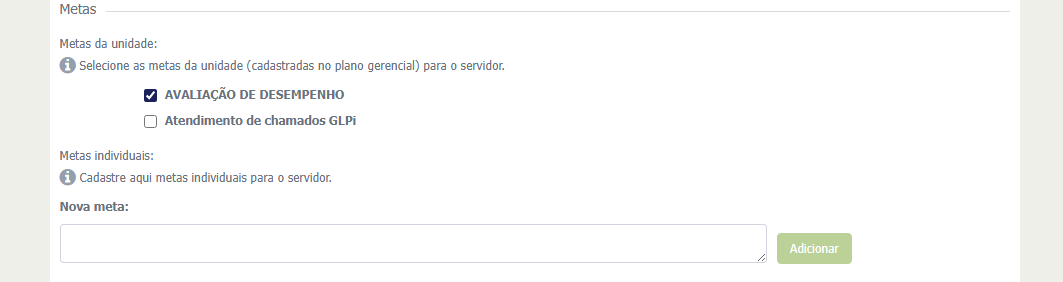
9. A aba **“Orientações da chefia”** é de preenchimento **não obrigatório**, sendo de opção da chefia preencher ou não.
10. Após seguir todos os passos, confira o plano individual, vá até o final da página e clique no botão verde **“Confirmar Plano Deste Servidor”.** 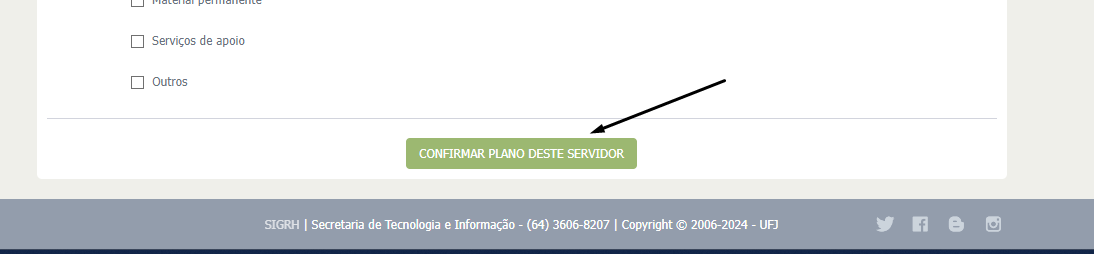
11. Você deve fazer estes procedimentos para todos os servidores da sua Equipe, até que **100% dos planos sejam finalizados. 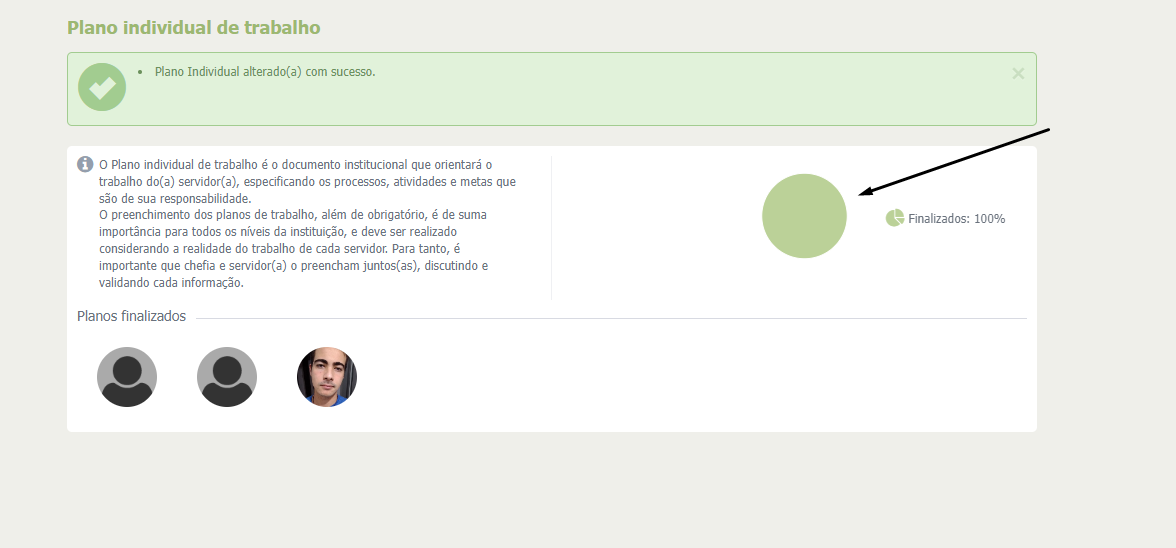**
# Verificar se o Plano Individual foi cadastrado
Esta etapa é feita por **todos os servidores.**
1. No Portal do Servidor, acesse o Menu **“Avaliação” > “Avaliação de Desempenho” > “Consultas” > “Visualizar Plano Individual de Trabalho”.** 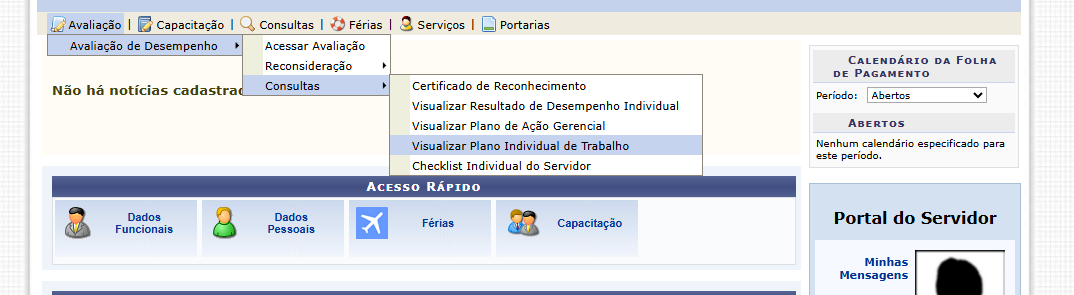
2. Clique em **“Calendário de Avaliação”** e selecione o **“Plano Individual”** do ano atual. 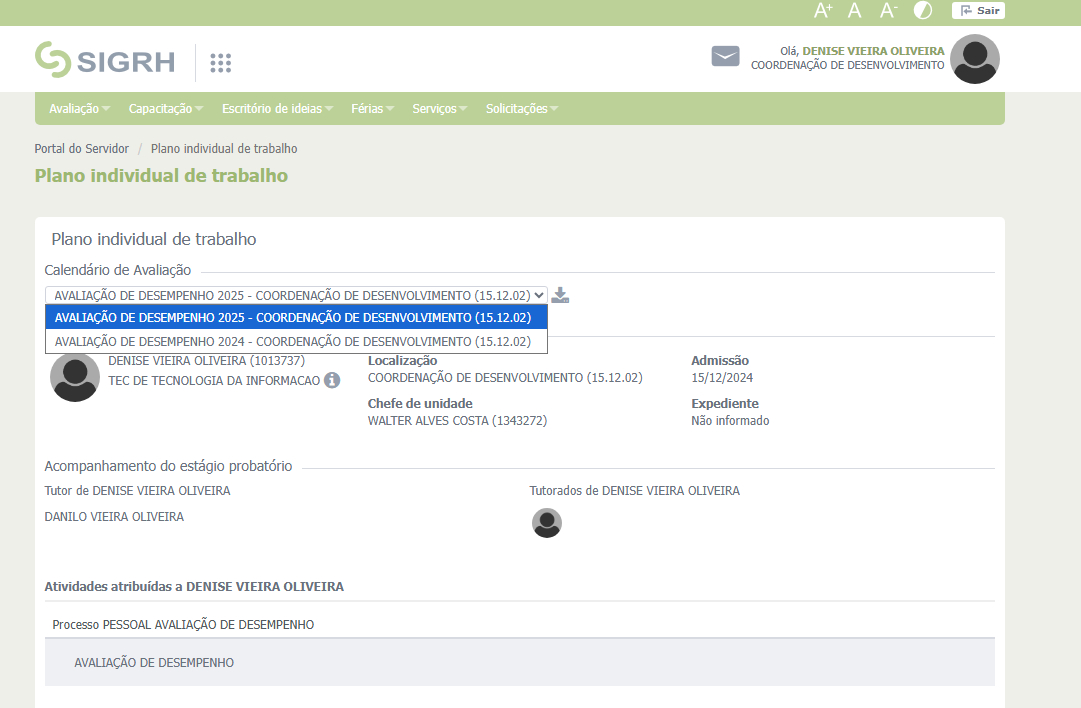
3. Caso o **plano individual do ano atual** não apareça, e você não seja um servidor com função de gestão, significa que o seu Gestor ainda não fez o cadastro do seu plano. Entre em contato com a sua Chefia Imediata e peça para que realizem o cadastro do seu plano individual, conforme o **[Planejamento da Avaliação de Desempenho.](https://manuais.ufj.edu.br/books/tutoriais-gestores/page/planejamento-etapa-2-planos-individuais)**
# Registro da Avaliação de Desempenho (AD)
Esta etapa é feita por **todos os servidores.**
Para realizar o preenchimento da sua Avaliação de Desempenho(AD):
1. Acesse o sistema **SIGRH**, durante o período de registro da avaliação: **[https://sigrh.sistemas.ufj.edu.br/](https://sigrh.sistemas.ufj.edu.br/)[ ](https://sigrh.sistemas.ufj.edu.br/)
2. Digite seu **login único e senha**.
3. Clique em **“Módulos” > “Portal do Servidor”.** 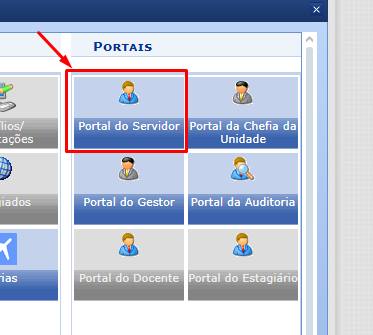
4. No Portal do Servidor, acesse o Menu **“Avaliação” > “Avaliação de Desempenho” > “Acessar Avaliação”.** 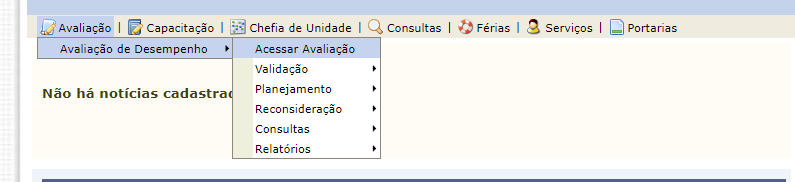
5. Selecione qual o **Processo de Avaliação de Desempenho** no qual deseja realizar o registro e **clique no botão verde**. 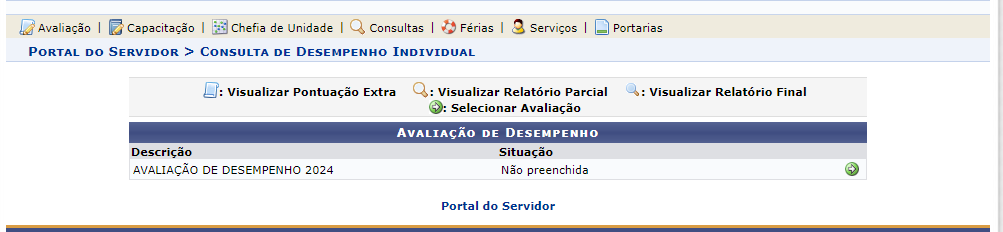
6. Na tela de preenchimento da avaliação, serão apresentados os formulários de avaliação, definidos com base no perfil de cada servidor, conforme previsto na **Resolução CONSUNI nº 18R/2021/UFJ:** **[https://files.cercomp.ufg.br/weby/up/830/o/RESOLUÇÃO\_CONSUNI\_Nº\_018R\_2021.pdf](https://files.cercomp.ufg.br/weby/up/830/o/RESOLU%C3%87%C3%83O_CONSUNI_N%C2%BA_018R_2021.pdf)**
**Responda às questões** e clique para avançar para a próxima etapa **em cada dimensão de avaliação**. 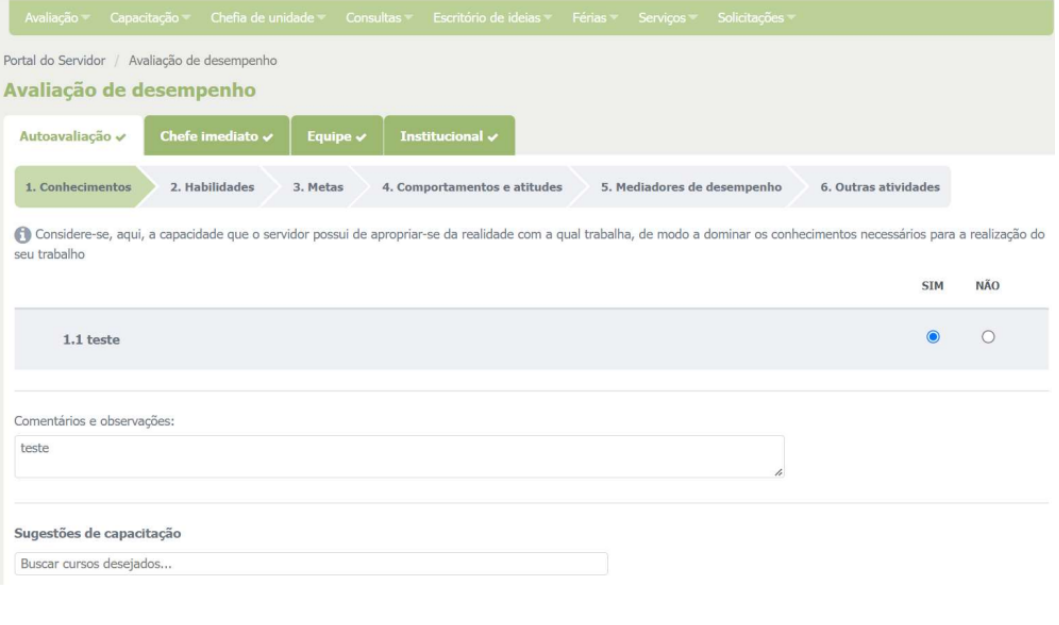
### Solicitar Pontuação Extra
Na dimensão **“Outras Atividades”**, estão os itens de **“Pontuação Extra”**, alguns desses itens será necessário inserir a documentação comprobatória. Para isso, o servidor deve informar os itens e cadastrar a comprovação, que será validada pela chefia.
[](https://manuais.ufj.edu.br/uploads/images/gallery/2026-10/NMDimage.png)
**Atenção!** **O sistema só permite 1 arquivo por tipo de Atividade**. Recomendamos que juntem todos os comprovantes em apenas 1 arquivo pdf, para isso, utilize ferramentas que permitam combinar arquivos PDF: **[https://pdf.ufj.edu.br/](https://pdf.ufj.edu.br/)**
Após selecionar o documento de comprovação daquele item, clique em **ANEXAR**
[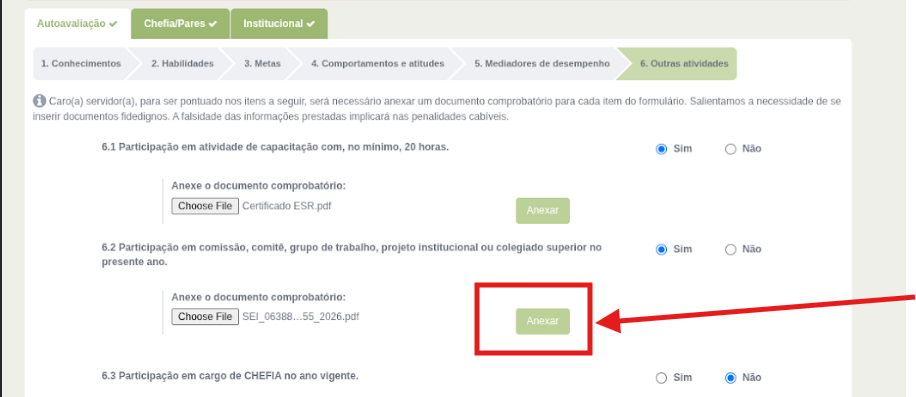](https://manuais.ufj.edu.br/uploads/images/gallery/2026-10/image.png)
Após anexado, o documento ficará dessa forma:[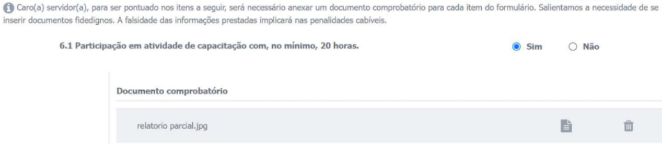](https://manuais.ufj.edu.br/uploads/images/gallery/2026-10/KoSimage.png)
Após acessar todas as dimensões, responder todas as questões e anexar todos os documentos, clique no botão **“Finalizar Avaliação”**. 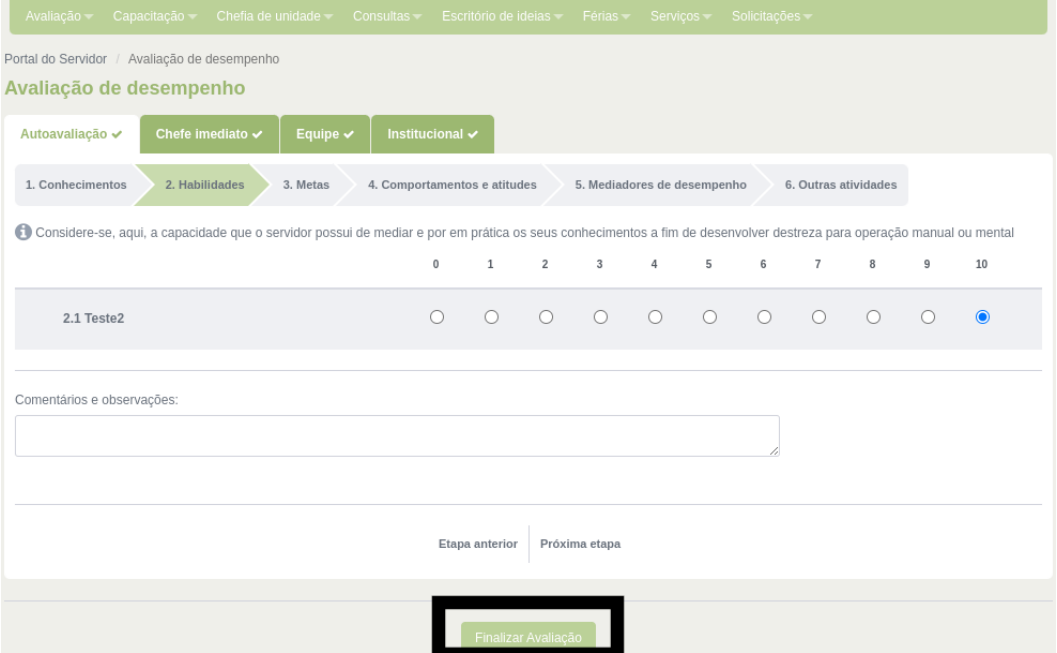
Agora basta aguardar a data em que será divulgado o **Resultado Parcial da Avaliação de Desempenho**.
# Solicitar Pontuação Extra
Na dimensão **“Outras Atividades”**, estão os itens de **“Pontuação Extra”**, alguns desses itens será necessário inserir a documentação comprobatória. Para isso, o servidor deve informar os itens e cadastrar a comprovação, que será validada pela chefia.
[](https://manuais.ufj.edu.br/uploads/images/gallery/2026-10/NMDimage.png)
**Atenção!** **O sistema só permite 1 arquivo por tipo de Atividade**. Recomendamos que juntem todos os comprovantes em apenas 1 arquivo pdf, para isso, utilize ferramentas que permitam combinar arquivos PDF: **[https://pdf.ufj.edu.br/](https://pdf.ufj.edu.br/)**
Após selecionar o documento de comprovação daquele item, clique em **ANEXAR**
[](https://manuais.ufj.edu.br/uploads/images/gallery/2026-10/image.png)
Após anexado, o documento ficará dessa forma:[](https://manuais.ufj.edu.br/uploads/images/gallery/2026-10/KoSimage.png)
Após acessar todas as dimensões, responder todas as questões e anexar todos os documentos, clique no botão **“Finalizar Avaliação”**. 
Agora basta aguardar a data em que será divulgado o **Resultado Parcial da Avaliação de Desempenho**.
# Resultado Individual da Avaliação de Desempenho(AD)
Esta etapa pode ser feita por **todos os servidores**.
Para realizar a consulta do Resultado Parcial e Final da sua Avaliação de Desempenho(AD):
1. Acesse o sistema **SIGRH**, durante o período de registro da avaliação: **[https://sigrh.sistemas.ufj.edu.br/](https://sigrh.sistemas.ufj.edu.br/)**
2. Digite seu **login único e senha**.
3. Clique em **“Módulos” > “Portal do Servidor”**. 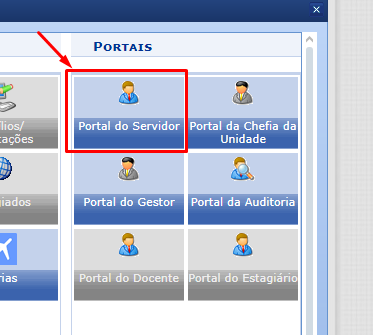
4. Acesse o caminho **Avaliação > Avaliação de desempenho > Consultas > Visualizar Resultado de Desempenho Individual**. 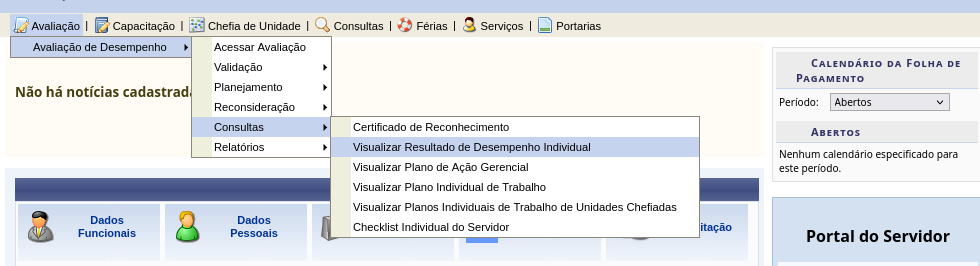
5. A seguinte tela irá surgir, nela é possível visualizar o **Resultado Parcial ou Final** da sua avaliação. 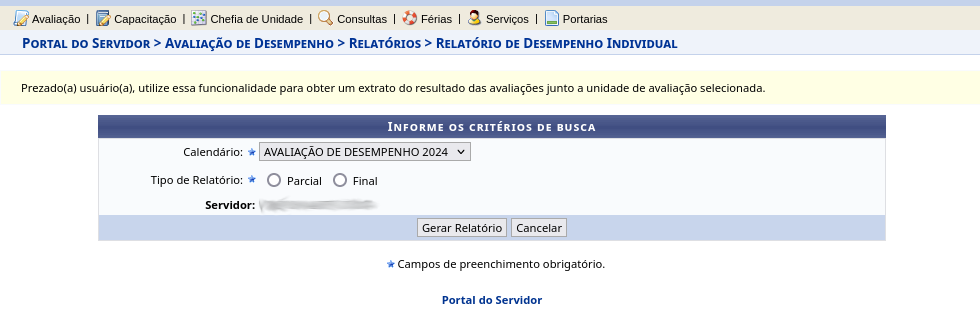
6. Selecione o calendário da avaliação desejado, selecione o resultado **Parcial ou Final** e clique em **Gerar Relatório**.
**OBS**: Os resultados Parciais ou Finais só ficarão disponíveis de acordo com os períodos definidos no Calendário da Avaliação de Desempenho.
# Resultado da Avaliação de Desempenho na Unidade
Esta etapa pode ser feita por **gestores**.
1. Acesse o sistema **SIGRH**, durante o período de registro da avaliação: **[https://sigrh.sistemas.ufj.edu.br/](https://sigrh.sistemas.ufj.edu.br/)**
2. Digite seu **login único e senha**.
3. Clique em **“Módulos” > “Portal do Servidor”**. [](https://manuais.ufj.edu.br/uploads/images/gallery/2026-08/embedded-image-gacuj1b5.png)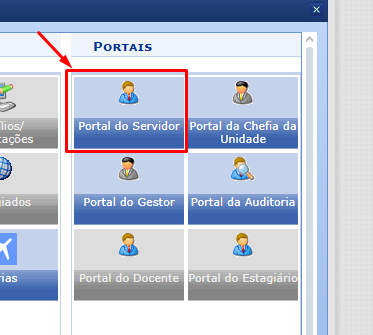**
4. Vá no menu **“Avaliação > Avaliação de Desempenho > Relatórios > Relatórios das Avaliações na Unidade”**. 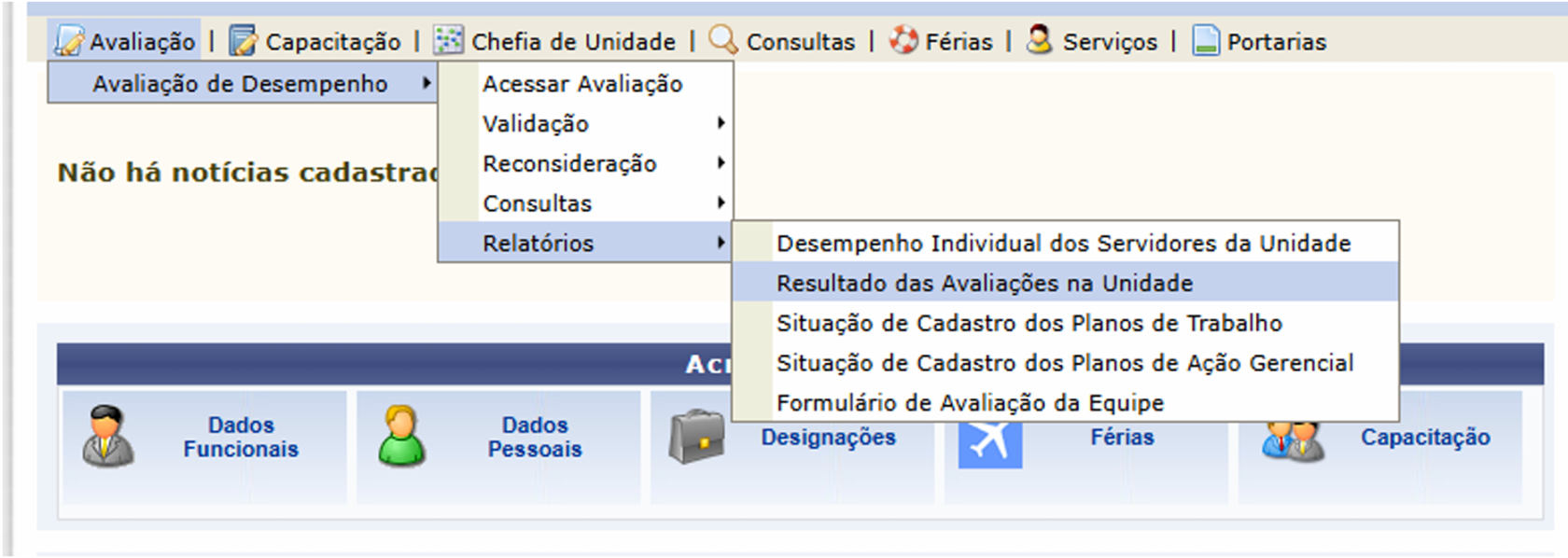
5. Selecione o Calendário da Avaliação desejado, marque a opção **“Tipo de Relatório: Analítico”** e selecione a Unidade desejada. 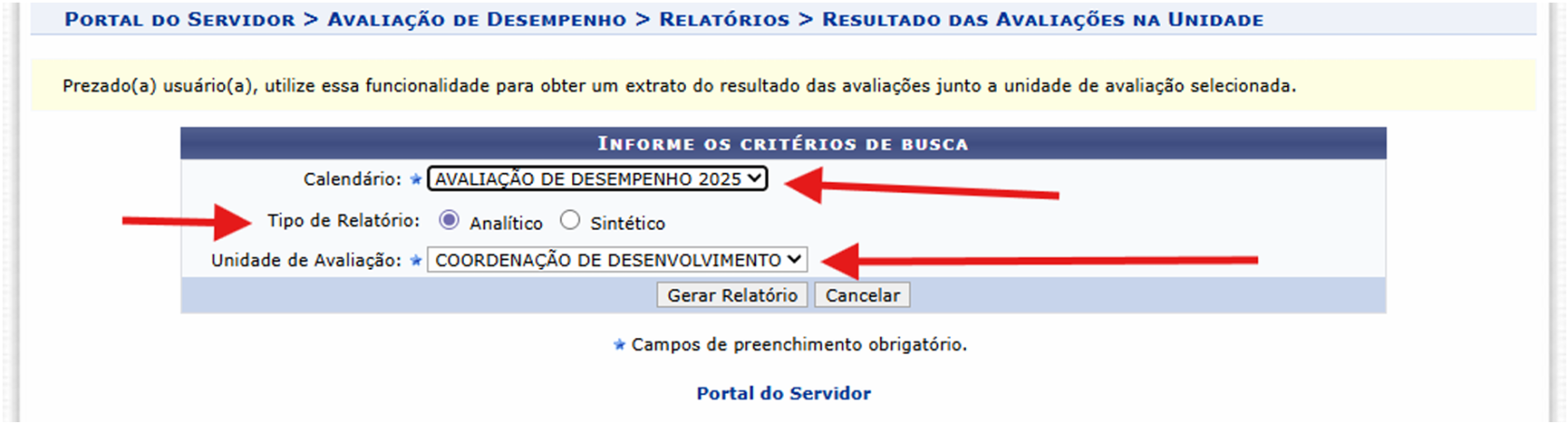
6. Pronto, o relatório vai mostrar o desempenho geral(resultado parcial e final) dos servidores da sua unidade. 
# Pedidos de Reconsideração
Esta etapa pode ser **feita por todos os servidores**.
Para iniciar um pedido de Reconsideração sobre a sua nota na avaliação:
1. Acesse o sistema **SIGRH**, durante o período de reconsideração da avaliação: **[https://sigrh.sistemas.ufj.edu.br/](https://sigrh.sistemas.ufj.edu.br/)**
2. Digite seu **login único e senha**.
3. Clique em **“Módulos” > “Portal do Servidor”**. 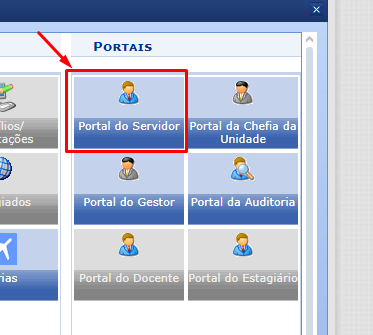
4. Vá no menu **Avaliação > Avaliação de Desempenho > Reconsideração > Registrar pedido de reconsideração**. [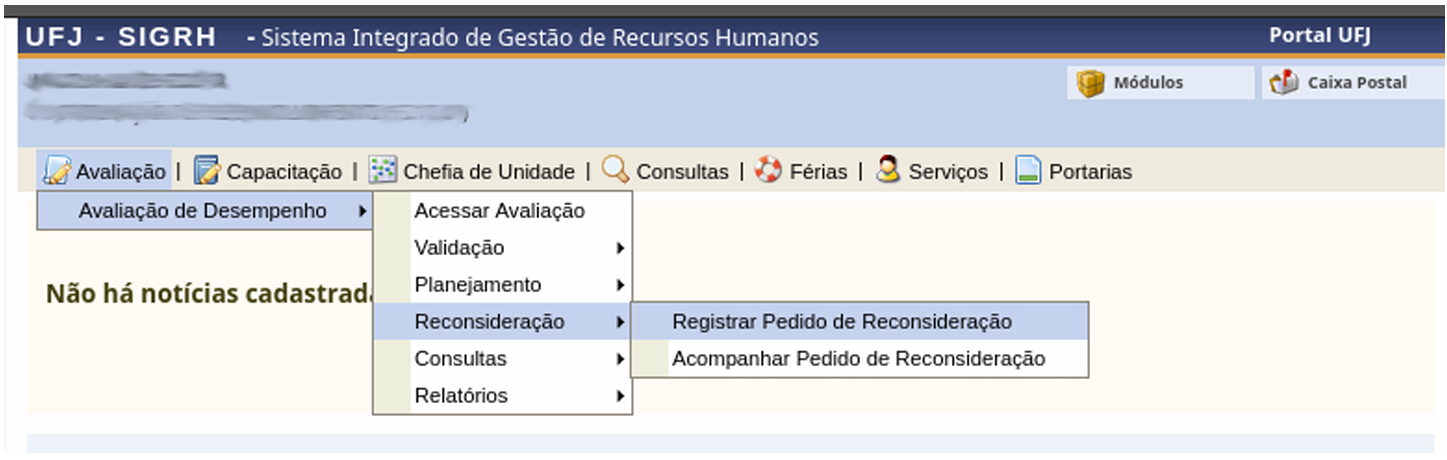](https://manuais.ufj.edu.br/uploads/images/gallery/2026-09/imagem-2026-09-10-084358708.png)
5. Na tela de **Reconsideração**: você deverá inserir **um motivo e justificativa do pedido**. Você também pode incluir um documento comprobatório, caso deseje.
6. Para incluir um documento comprobatório(opcional), clicando no botão **“Procurar”**, selecione o documento desejado e depois clique em **Anexar**. [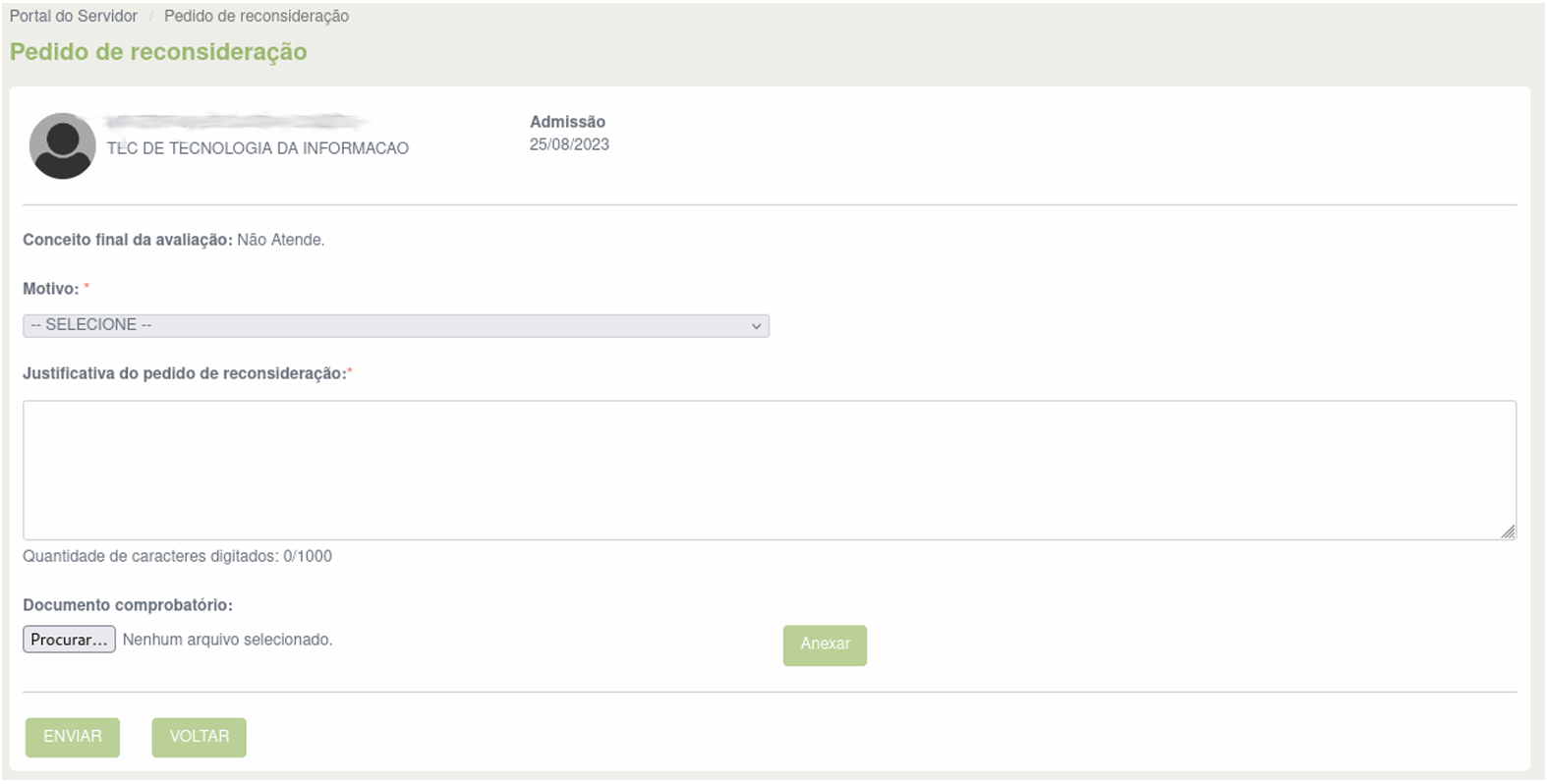](https://manuais.ufj.edu.br/uploads/images/gallery/2026-09/hgfdhgdfh.png)
7. **Confira todas as informações** do seu pedido e clique em **“Enviar”**. [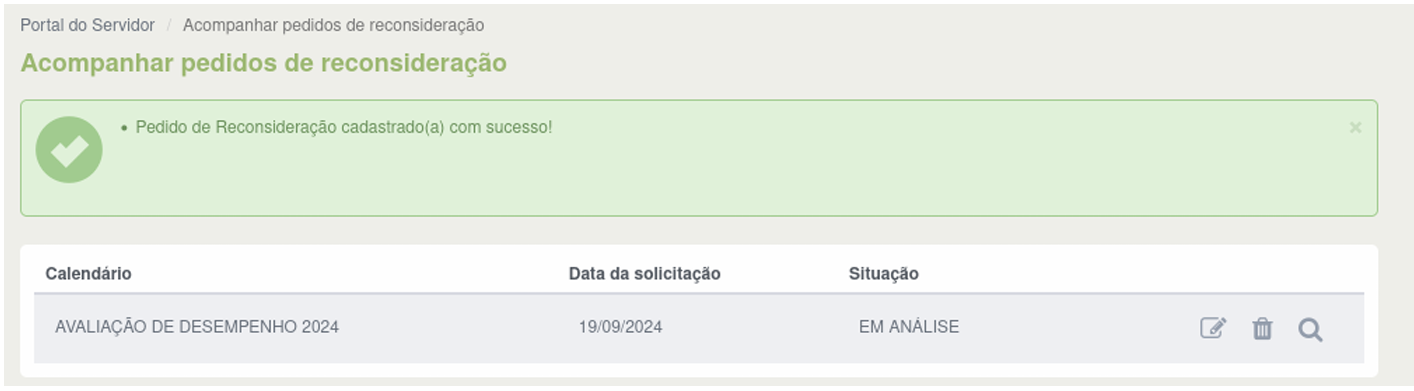](https://manuais.ufj.edu.br/uploads/images/gallery/2026-09/imagem-2026-09-10-084509766.png)
8. **Pedido de Reconsideração enviado com sucesso**. Na tela de “**Acompanhar Pedidos de Reconsideração**” você poderá **visualizar, excluir e editar** os seus pedidos de reconsideração, se ele ainda estiver com a Situação: *Em Análise.*
# Acompanhar Pedidos de Reconsideração
Para acompanhar um pedido de reconsideração de sua nota na Avaliação de Desempenho:
1. Acesse o sistema **SIGRH**, durante o período de reconsideração da avaliação:
**[https://sigrh.sistemas.ufj.edu.br/](https://sigrh.sistemas.ufj.edu.br/)**
2. Digite seu **login único** e **senha**.
3. Clique em **“Módulos” > “Portal do Servidor”. **
4. Vá no menu **Avaliação > Avaliação de Desempenho > Reconsideração >**
**Acompanhar o pedido de reconsideração. [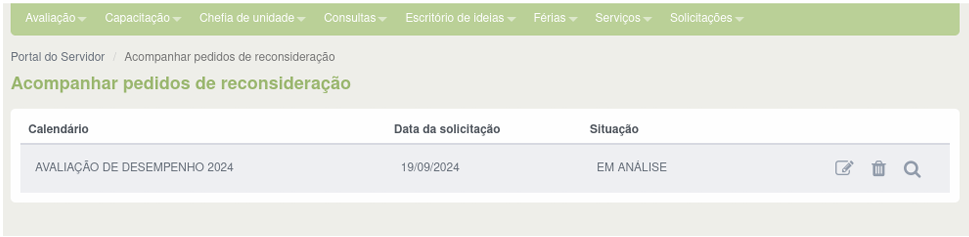 ](https://manuais.ufj.edu.br/uploads/images/gallery/2026-09/imagem-2026-09-10-094057235.png)**
5. Na tela de **“Acompanhar Pedidos de Reconsideração”** você poderá **visualizar**,
**excluir** e **editar** os seus pedidos de reconsideração, se ele ainda estiver com a
Situação: Em Análise.
6. Lembrando que pedidos de reconsideração com situação: **deferidos ou indeferidos**
não podem ser **editados** ou **excluídos**.
# Validação da pontuação extra dos servidores
**Atenção:** Esta etapa é feita **apenas por servidores em Função de Gestão**.
Para validar a pontuação extra dos servidores de sua unidade basta seguir os seguintes passos:
1. Vá até o módulo **Portal do Servidor -> Avaliação -> Avaliação de Desempenho -> Validação -> Validar Pontuação Extra**, como na imagem abaixo: 
2. Você será direcionado para para a seguinte, onde serão listados os servidores que solicitaram pontuação extra: 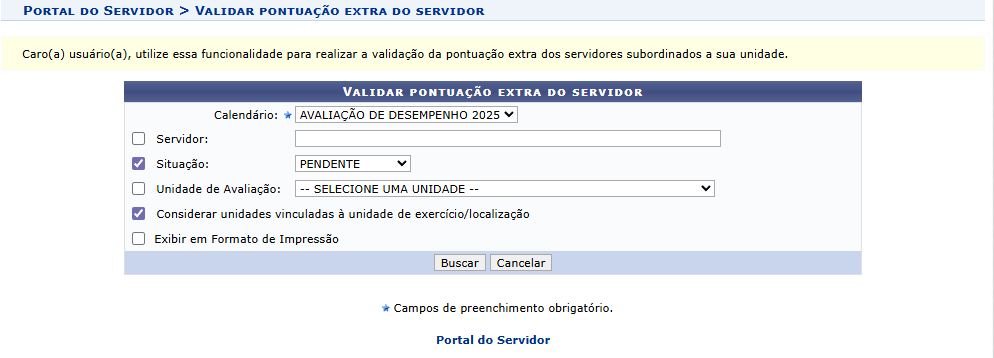
3. O sistema já **listará automaticamente todos os servidores** da sua unidade e de unidades subordinadas que têm pontuação pendente para a validação.
4. Caso deseje realizar uma busca mais precisa, existem várias opções possíveis:
- **pelo nome do Servidor**: marque apenas a caixinha Servidor, digite o nome do **Servidor** e clique em Buscar. 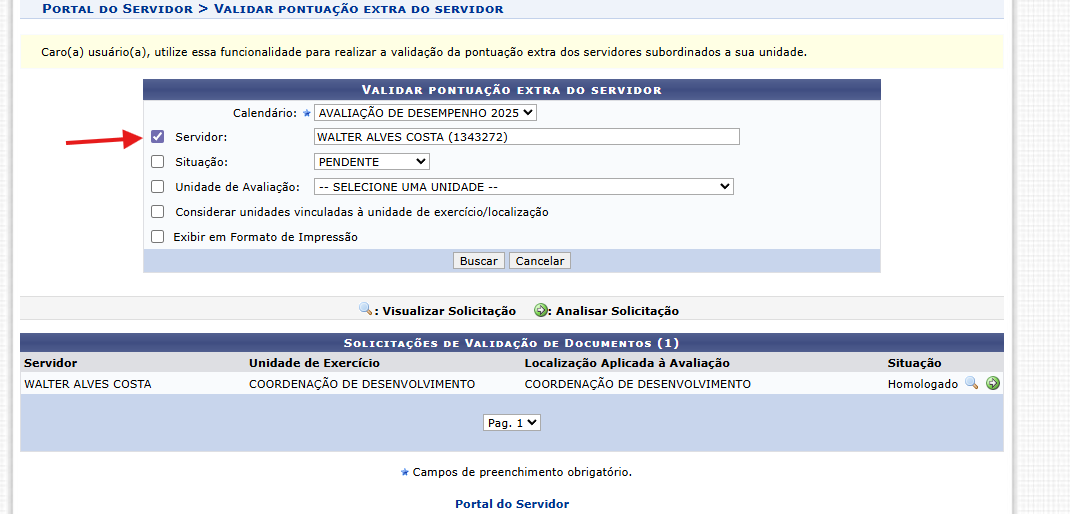
- **pelos pedidos pendentes**: marque apenas a caixinha **Situação**, selecione a opção **PENDENTE** e clique em Buscar. 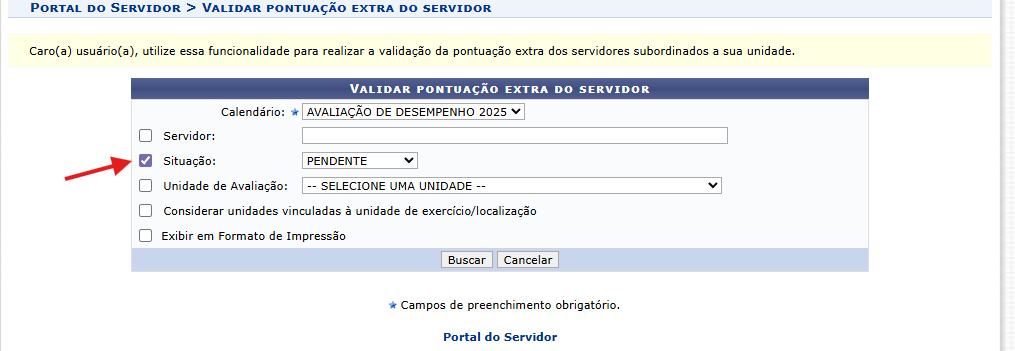
- **pelos pedidos homologados** marque apenas a caixinha **Situação**, selecione a opção **HOMOLOGADO** e clique em Buscar. 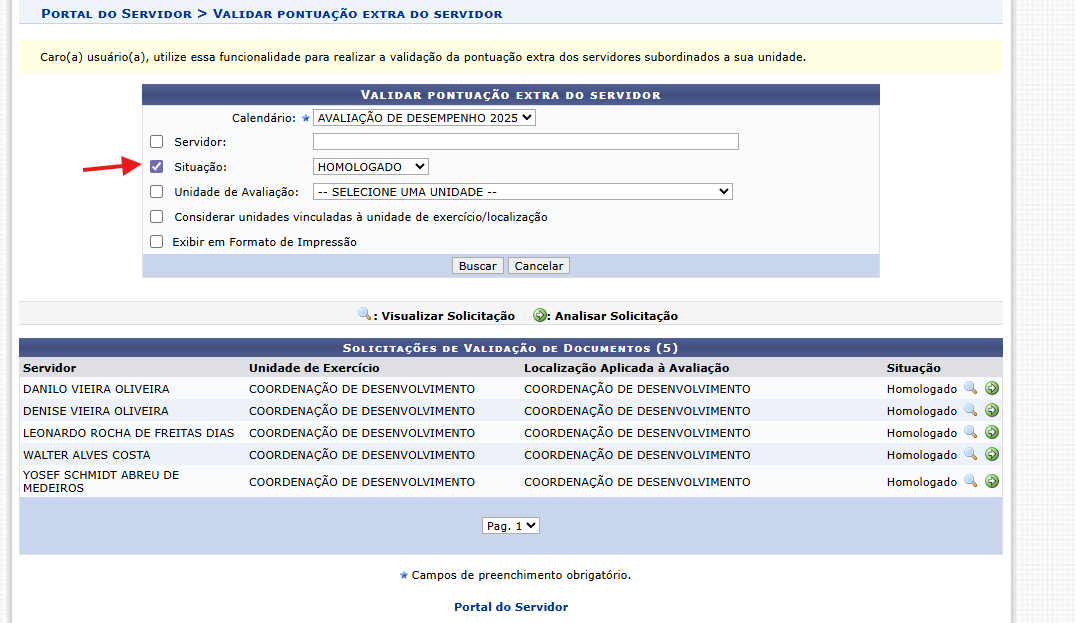
- **pela Unidade de Avaliação**: marque a Situação como **PENDENTE ou HOMOLOGADO**, selecione a Unidade de Avaliação e clique em Buscar. 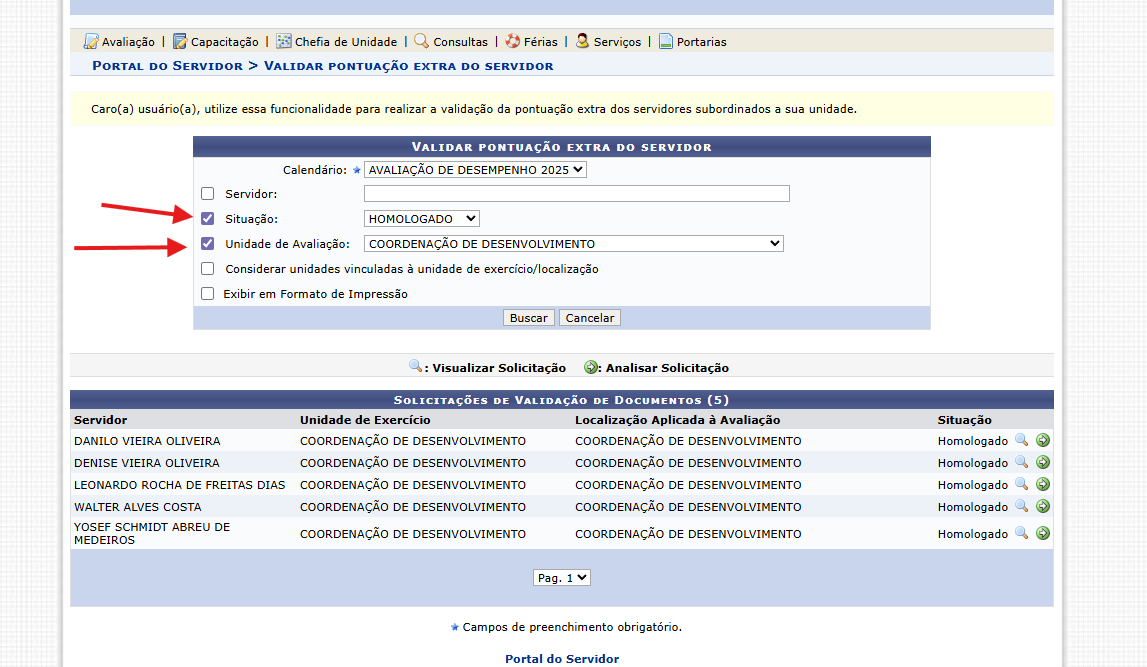
- Se a sua unidade tiver Unidades Subordinadas, marque a opção **“Considerar unidades vinculadas à unidade de exercício/localização”** se quiser visualizar todos os servidores subordinados. 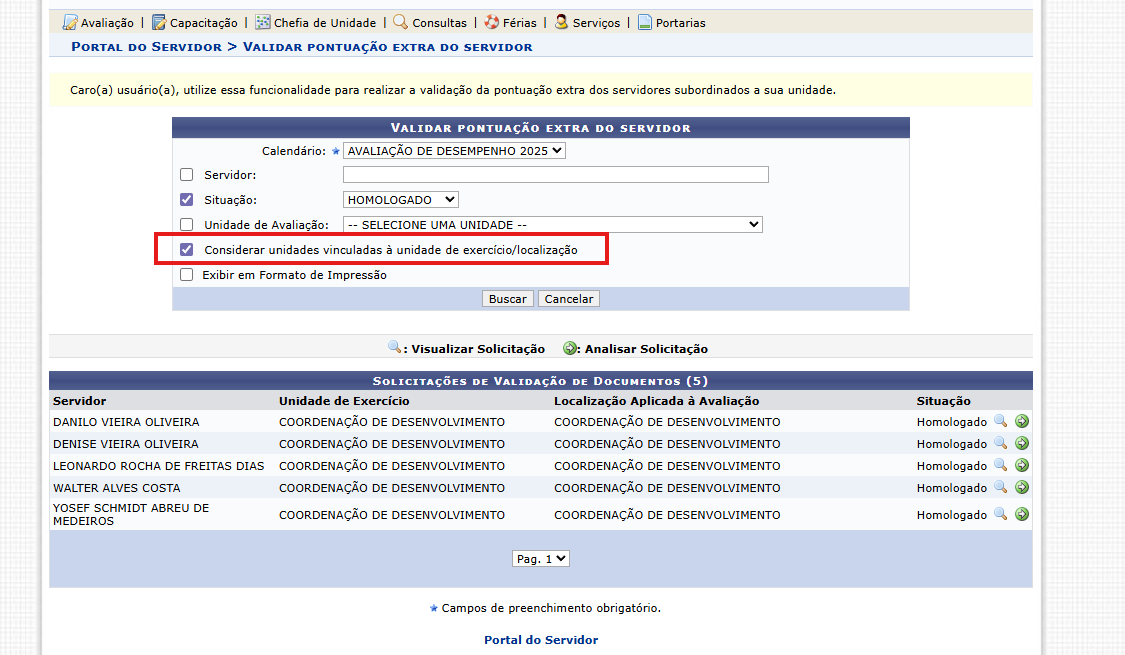
**Obs**: Alguns servidores podem não aparecer na lista para validação, pois em seu formulário de Autoavaliação **não foi declarada nenhuma questão que permitisse pontuação extra** para ser validada.