Tutoriais Login Único
Criação do Login Único
-
Acesse a página: https://login.ufj.edu.br

-
Insira os números do seu CPF no campo CPF e clique no botão CONTINUAR.

-
Acesse o seu e-mail principal presente no corpo do texto.

Você receberá um e-mail semelhante a esse, clique no link recebido. ATENÇÃO! O link tem duração de 15 minutos após o envio, depois deste tempo, você precisará refazer os passos 1,2 e 3 novamente.

-
Crie sua senha de acordo com os requisitos exigidos, sendo eles:
-
8 caracteres
-
Uma letra maiúscula e uma minúscula
-
Um número
-
Não possuir parte do seu nome
-
Um caractere especial (!@#$ etc)
-

-
Digite a sua senha novamente.
-
Leia e concorde com os termos de uso.
-
Clique em Continuar.
-
Pronto! Seu Login Único foi criado com sucesso.
Lembre-se: É necessário aguardar a sincronização do novo login com todos os sistemas da UFJ, esse procedimento pode levar até 6 horas para ser concluído.
Recuperação de senha
Atenção!
A alteração da senha do e-mail institucional não deve ser feita pela interface do Google ou da Microsoft apenas pelo site do Login Único, seguindo os passos abaixo:
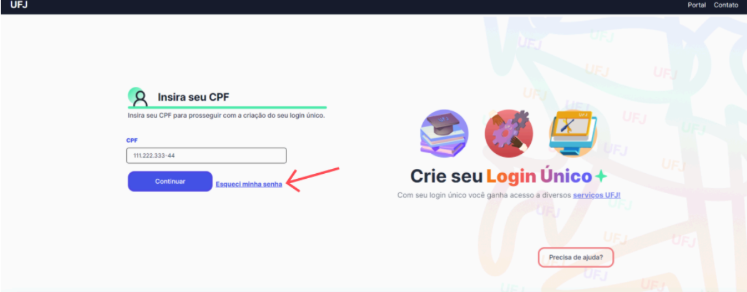
[1] Acesse a página https://login.ufj.edu.br/ e clique em Esqueci minha senha.
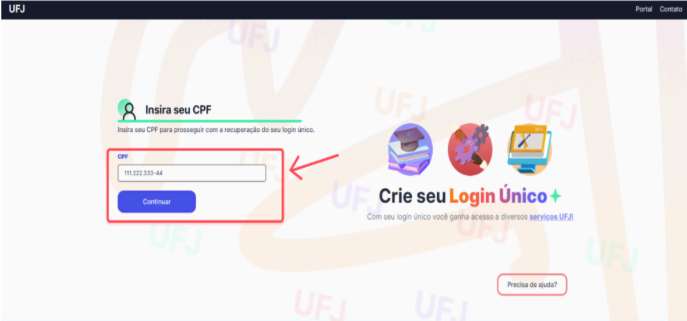
[2] Insira os números do seu CPF no campo CPF e clique no botão CONTINUAR.
[3] Acesse o seu e-mail principal presente no corpo do texto.
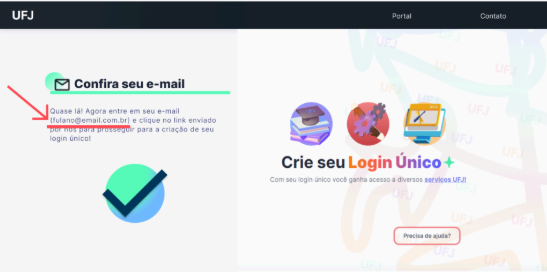
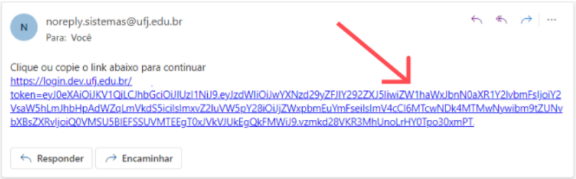
Você receberá um e-mail semelhante a esse, clique no link recebido. ATENÇÃO! O link tem duração de 15 minutos após o envio, depois deste tempo, você precisará refazer os passos 1,2 e 3 novamente.
[4] Crie sua nova senha de acordo com os requisitos exigidos, sendo eles:
- 8 caracteres
- Uma letra maiúscula e uma minúscula
- Um número
- Não possuir parte do seu nome
- Um caractere especial (!@#$ etc)
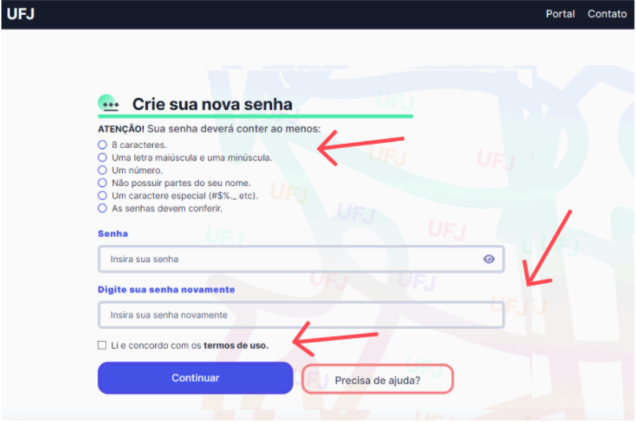
[5] Digite a sua senha novamente.
[6] Leia e concorde com os termos de uso.
[7] Clique em Continuar.
[8] É necessário aguardar a sincronização da nova senha com todos os sistemas da UFJ, esse procedimento pode levar até 6 horas para ser concluído.
Tutorial Para Utilização Dos Serviços Microsoft 365
[1] Após efetuar a troca de senha no endereço https://login.dev.ufj.edu.br e aguardar o tempo de sincronização, acesse Office clique no botão “Entrar”.

[2] Insira seu login único como o exemplo na imagem e clique em “Próximo”

[3] Na próxima sessão insira sua senha e clique em “Entrar”

[4] Você será direcionado para a sessão de autenticação. Clique em "Avançar".

[5] É necessário a utilização do aplicativo autenticador da Microsoft, ou outro aplicativo de autenticação. Após fazer os processos clique em “Próximo”.

[6] Após baixar o autenticador escaneie o código QR com o Aplicativo. Após executar o procedimento, clique em "Próximo".

[7] Insira o número do seu celular e aguarde o recebimento de um SMS com um código de verificação de 6 dígitos.

[8] Insira o código no campo destinado.

[9] Clique em “Próximo” e estará pronto para utilizar os serviços Microsoft 365.