Caminho alternativo, Windows 10, 8 e 7
Pré-requisitos para seguir o tutorialtutorial:
 ;
;- Ter o
loginLoginúnicoÚnico(CasodanãoUFJ:tenha, entre em contato com aDiretoria de Administração de Pessoas (DAP)https://login.ufj.edu.br/);
Passo-a-passo
Clique no ícone (localizado na parte inferior do lado direito)  com o botão direito do mouse
para abrir as configurações de rede do seu notebook e selecione a rede "Abrir configurações de
Rede e Internet":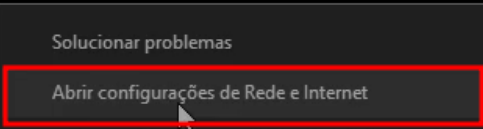
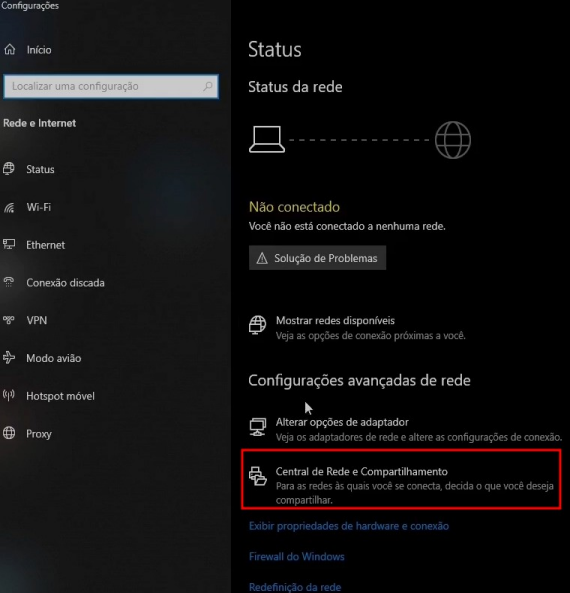
Clique em "Central de Rede e Compartilhamento":
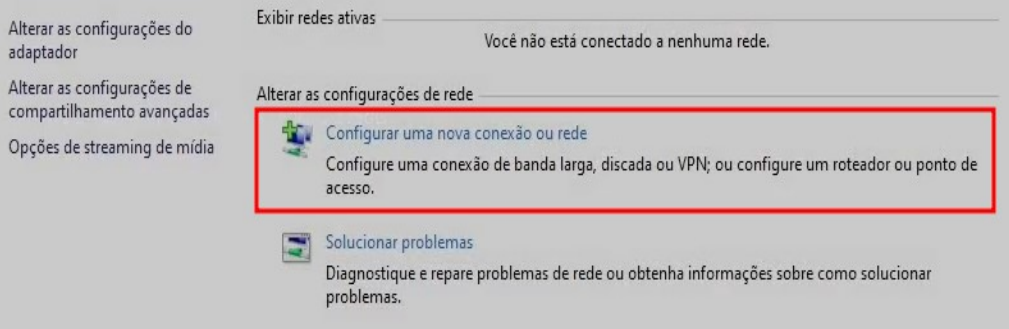
Em "Alterar as configurações de rede" selecione a opção "Configurar uma nova conexão ou
rede":
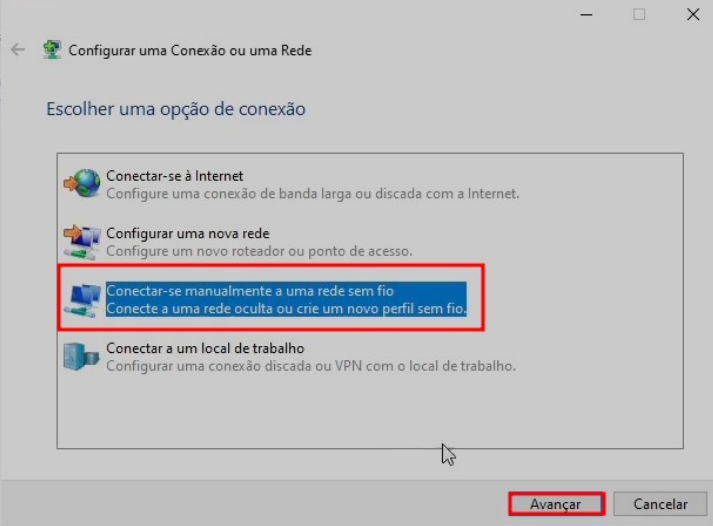
Escolha a opção de conexão "Conectar-se manualmente a uma rede sem fio" e clique em
"Avançar":
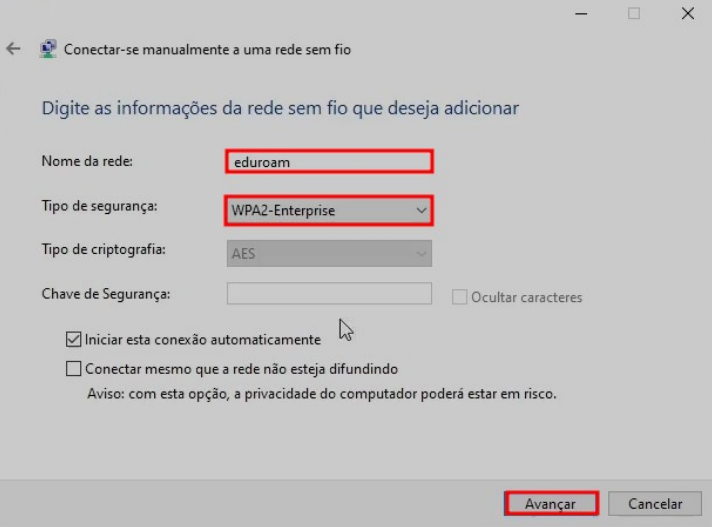
Em seguida, preencha os campos "Nome da rede" e "Tipo de segurança" com "eduroam" e
"WPA2-Enterprise", respectivamente, como mostrado na imagem abaixo. Em sequência, clique
em "Avançar".
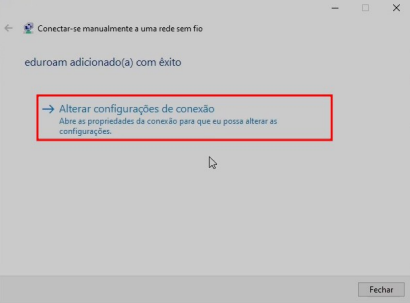
Clique em "Alterar configurações de conexão":
Escolha a aba "Segurança":
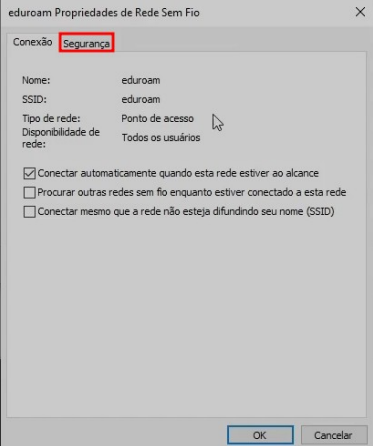
Clique no botão "Configurações".
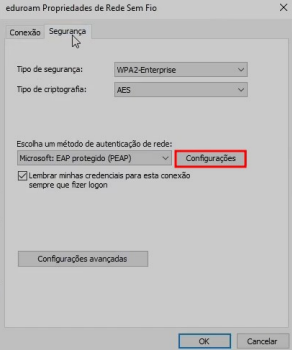
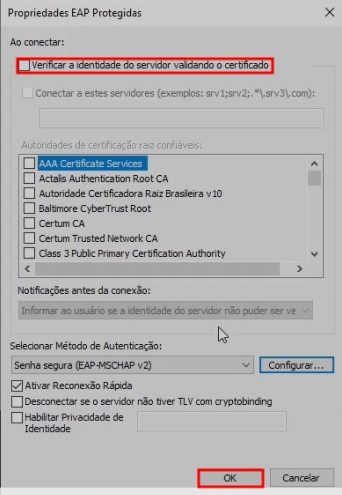
Desmarque a opção "Verificar a identidade do servidor validando o certificado" e clique no
botão "OK", como mostrado na imagem a seguir:
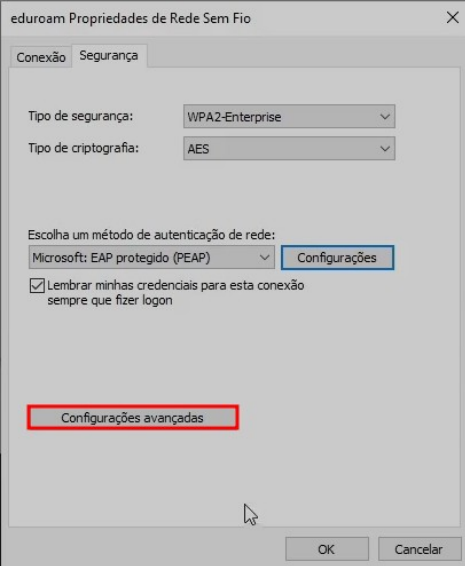
Em seguida, clique no botão de "Configurações avançadas":
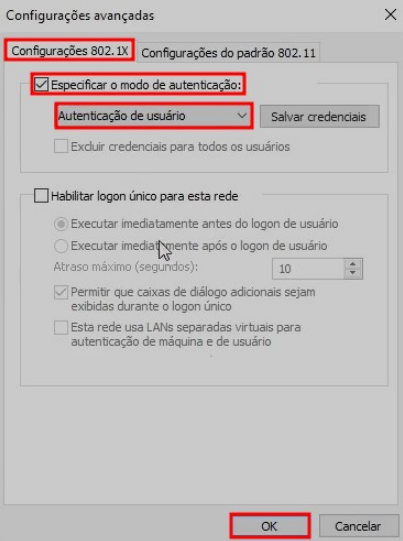
Na aba "Configurações 802.1X", marque a opção "Especificar o modo de autenticação" e escolha
"Autenticação de usuário". Por fim, clique no botão "OK":
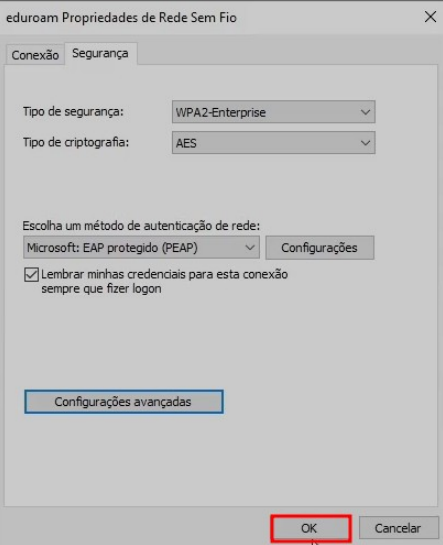
Aperte em "OK" novamente.
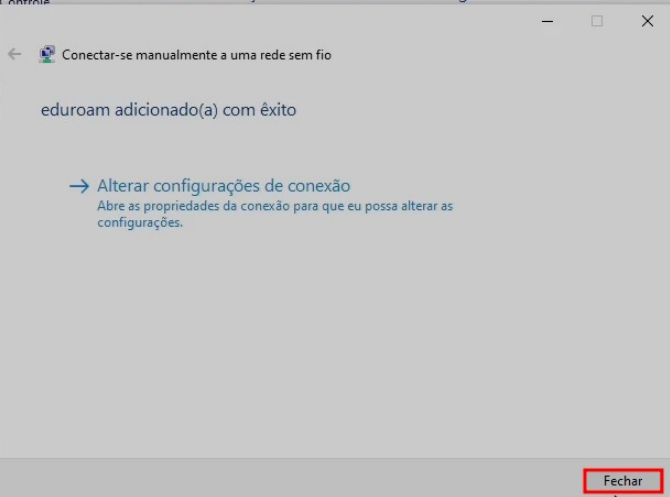
Clique no botão "Fechar", como mostrado na imagem abaixo:
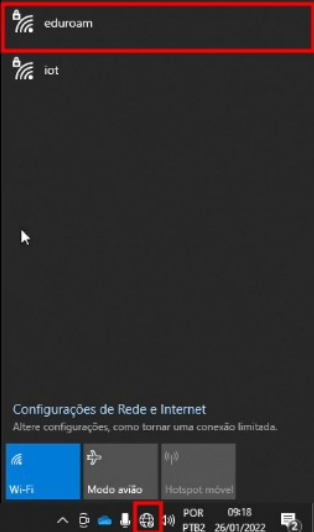
Clique no ícone (localizado na parte inferior do lado direito) com o botão esquerdo do mouse
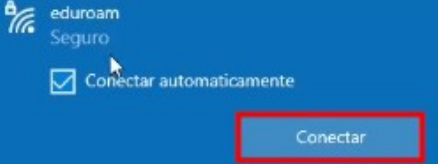
para abrir as rede de Wi-Fi disponiveís e clique na rede "eduroam":
Clique no botão em "Conectar":
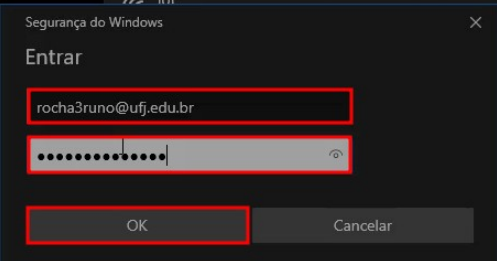
No campo "Nome de usuário/Username" coloque o "SEU_LOGIN@ufj.edu.br" ou
"SEU_LOGIN@discente.ufj.edu.br" caso seja servidor ou aluno, na devida ordem, trocando o
texto da cor vermelha pelo seu login único (utilizado para entrar nos principais sistemas da
instituição, como por exemplo, o SIGAA). Preencha o campo "Senha/Password" com sua senha
(mesma senha utilizada no sistemas da universidade) e clique em "OK".
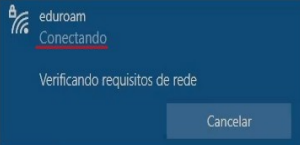
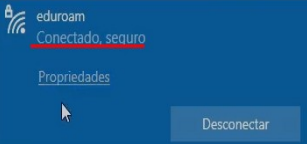
Aguarde mudar o status da rede de "Conectando" para "Conectado" para iniciar a navegação na
internet.
|
|
|