ChromeOS
Pré-requisitos para seguir o tutorial:
- Ter o Login Único da UFJ: https://login.ufj.edu.br/
Passo-a-passo
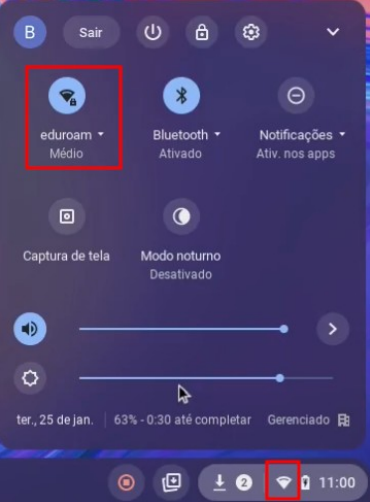
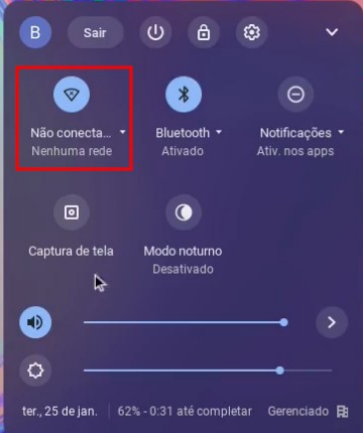
Clique em  (localizado na parte inferior do lado direito) em seguida clique em
  para abrir as configurações de rede do seu notebook:
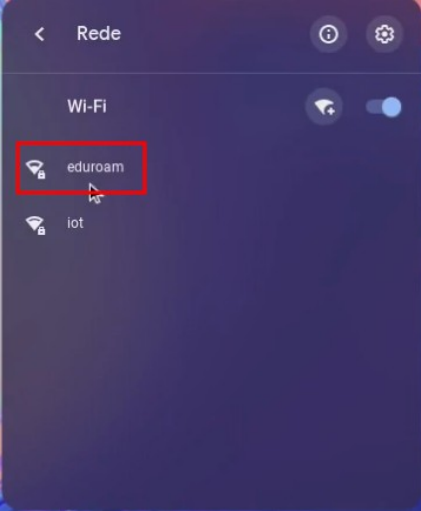
Selecione a rede "eduroam":
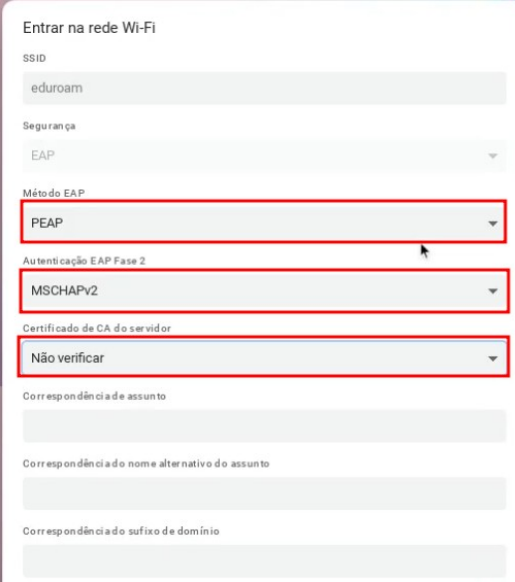
Preencha os campos "Método do EAP", "Autenticação EAP Fase 2" e "Certificado de CA do
servidor" com "PEAP", "MSCHAPv2" e "Não verificar", respectivamente, como mostrado na
imagem abaixo:
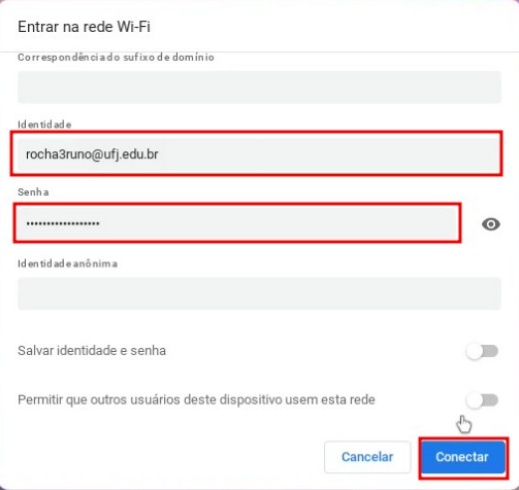
No campo "Identidade" coloque o "SEU_LOGIN@ufj.edu.br" ou
"SEU_LOGIN@discente.ufj.edu.br" caso seja servidor ou aluno, na devida ordem, trocando o
texto da cor vermelha pelo seu login único (utilizado para entrar nos principais sistemas da
instituição, como por exemplo, o SIGAA). Preencha o campo "Senha" com sua senha (mesma
senha utilizada no sistemas da universidade) e clique em "Conectar".
Aguarde mudar o status da rede de para  para iniciar a navegação na internet, como mostrado na imagem abaixo.