MacOs
Pré-requisitos para seguir o tutorial:
- Ter o Login Único da UFJ: https://login.ufj.edu.br/
Adendo: este tutorial também funciona para servidores e/ou discentes de outras instituções de ensino que possuem a rede Eduroam.
Passo-a-passo
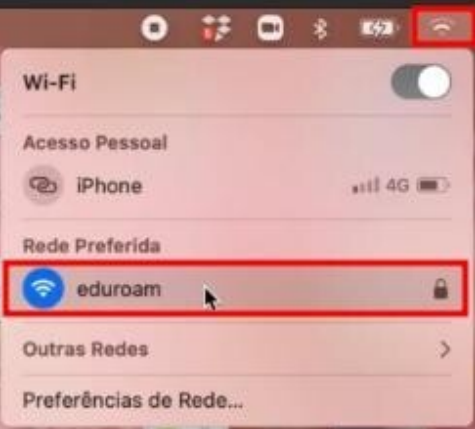
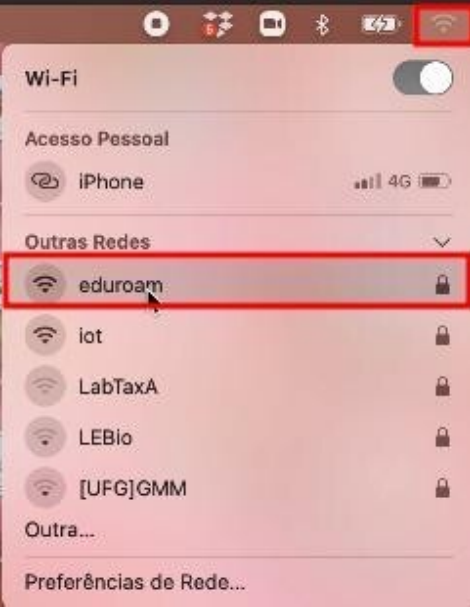
Clique em  (localizado na parte superior do lado direito) em seguida clique na rede eduroam
para abrir as configurações de rede:
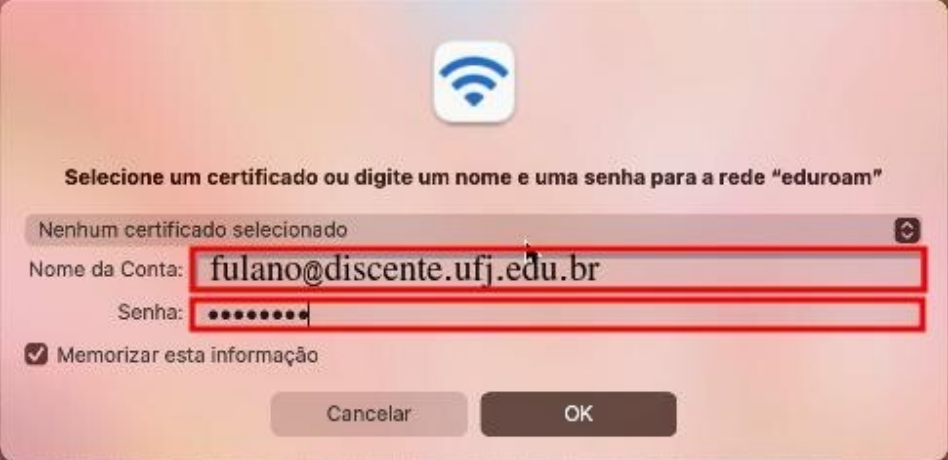
No campo "Nome da Conta" coloque o "SEU_LOGIN@ufj.edu.br" ou
"SEU_LOGIN@discente.ufj.edu.br" caso seja servidor ou aluno, na devida ordem, trocando o
texto da cor vermelha pelo seu login único (utilizado para entrar nos principais sistemas da
instituição, como por exemplo, o SIGAA). Preencha o campo "Senha" com sua senha (mesma
senha utilizada no sistemas da universidade) e clique em "OK".
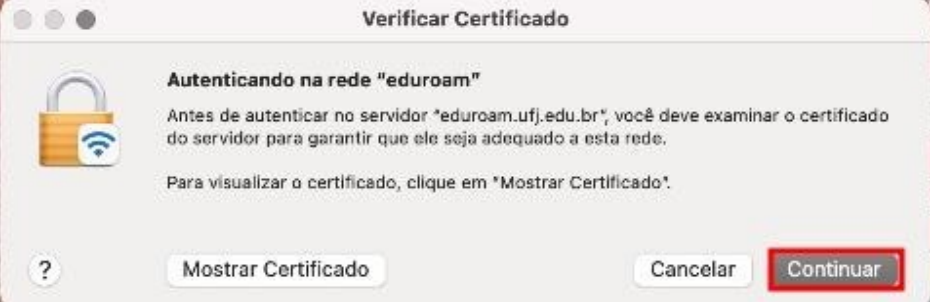
Clique no botão "Continuar".
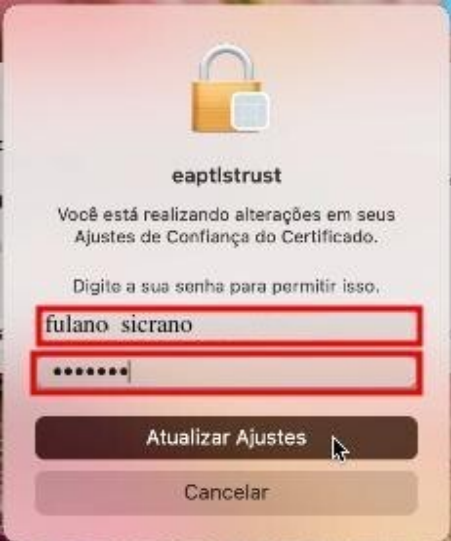
Coloque o login e a senha do computador, como no exemplo abaixo, e clique em "Atualizar Ajustes".
Em seguida, o ícone irá modificar para  . Caso isso não aconteça, clique no ícone de wi-fi e depois em eduroam.