Smartphone Android
Pré-requisitos para seguir o tutorialtutorial:
 ;
;- Ter o
loginLoginúnico (Caso não tenha, entre em contato com aDiretoria de Administração de Pessoas (DAP));

 ➜ "Eduroam" ➜ Esquecer a rede".
Passo-a-passo
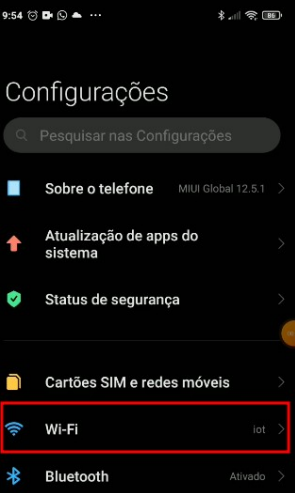
Clique em "Configurações" para abrir as configurações de seu smartphone e clique em "WiFi":
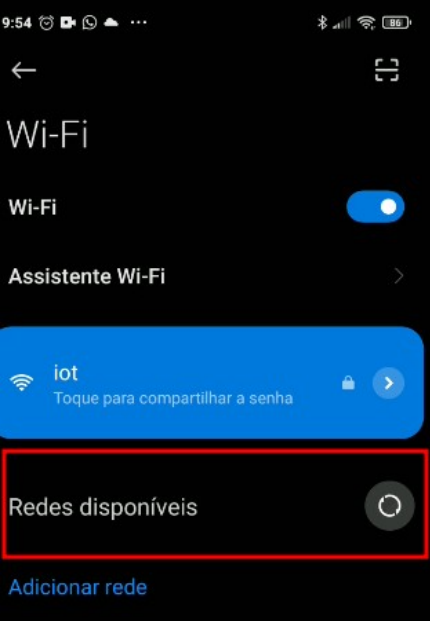
Em seguida clique em "Redes disponíveis" para atualizar a lista de redes Wi-Fi.
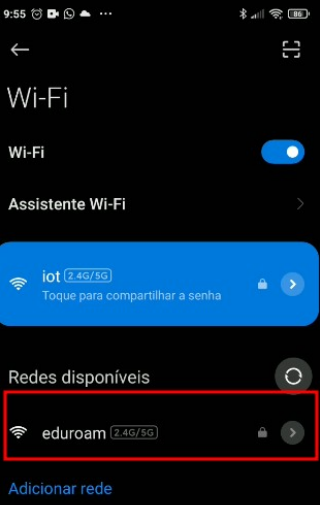
Selecione a rede "eduroam".
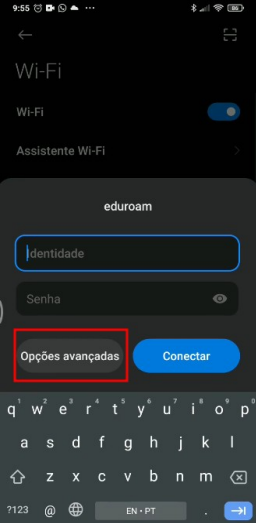
Clique no botão "Opções avançadas" para abrir mais opções de configurações da Wi-Fi.
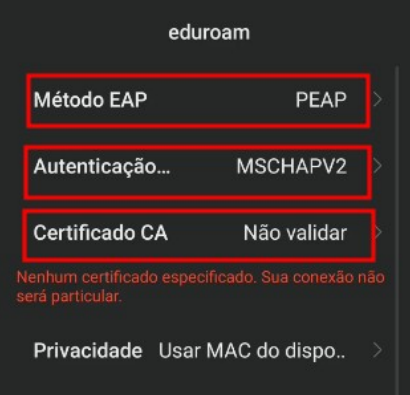
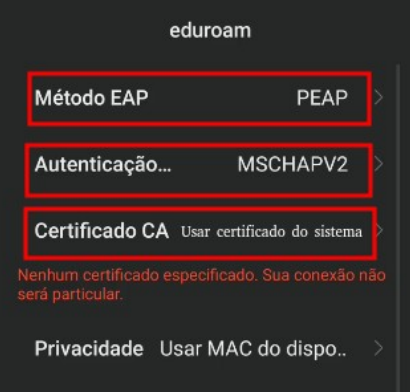
Preencha os campos "Método EAP", "Autenticação da Fase 2" e "Certificado CA" com "PEAP",
"MSCHAPV2" e "Não validar / Usar certificado do sistema", respectivamente, como mostrado na
imagem abaixo:
|
|
Ou |
|
Obs.: Caso não tenha a opção não validar, tente deixar em branco. Caso tenha o campo domínio e exija
o preenchimento obrigatório, coloque o seguinte texto em azul: ufj.edu.br
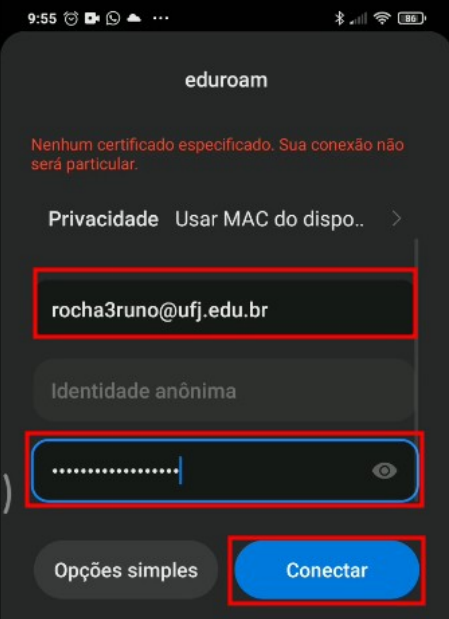
No campo "Identidade" coloque o "SEU_LOGIN@ufj.edu.br" ou
"SEU_LOGIN@discente.ufj.edu.br" caso seja servidor ou aluno, na devida ordem, trocando o texto
da cor vermelha pelo seu login único (utilizado para entrar nos principais sistemas da instituição, como
por exemplo, o SIGAA). Preencha o campo "Senha" com sua senha (mesma senha utilizada no
sistemas da universidade) e clique em "Conectar".
Obs.: também funciona colocar apenas o login único, não sendo necessário colocar
"@discente.ufj.edu.br" ou "@ufj.edu.br".
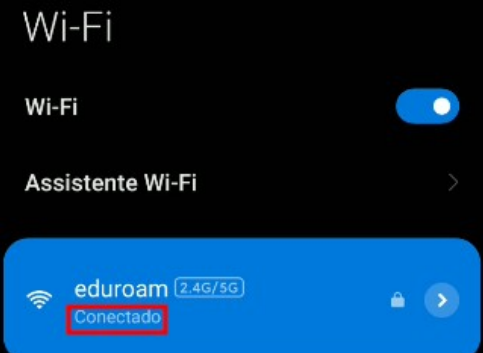
Aguarde mudar o status para "Conectado" para iniciar a navegação na internet.