
Como Votar
[1] Depois de acessar o sistema, será exibida a tela abaixo com as eleições
disponíveis para o dia. Para escolher a eleição para a qual deseja votar, o eleitor deverá
clicar no ícone  .
.
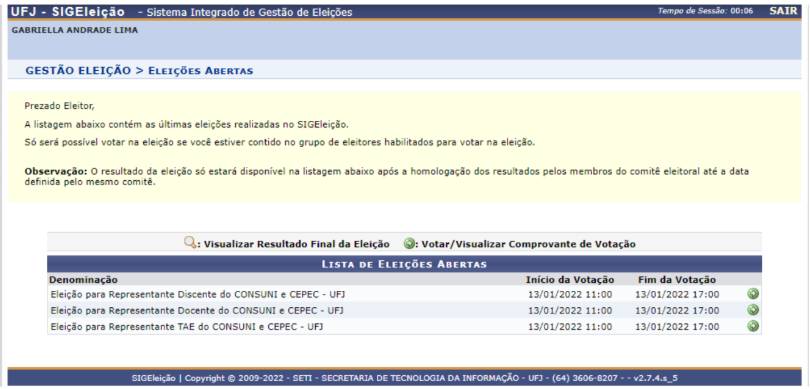
Lembrando que para votar, o usuário deverá se atentar que:
grupo de eleitores. Cada usuário poderá votar apenas uma vez em cada eleição.
[2] Ao escolher a eleição, o sistema exibirá a lista dos CARGOS, com a imagem dos
candidatos/chapas, número de votação, nome e descrição. Como mostra a figura abaixo:
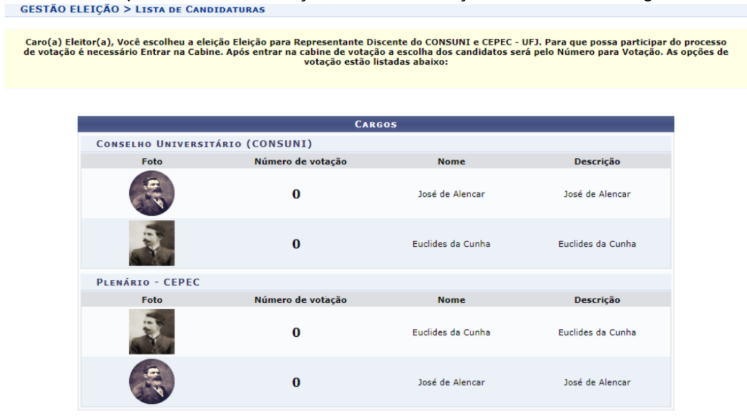
certifique-se do número de votação do candidato/chapa de sua preferência, pois
ele será a única forma de registrar o voto na cabine de votação. O ícone com o “cadeado” significa que a eleição está sendo auditada e que a
chave de segurança da eleição está carregada. Desta forma, ninguém, mesmo que
tenha acesso ao banco de dados, conseguirá alterar ou remover um voto da
eleição, além de garantir o sigilo do voto. O eleitor deverá selecionar a opção “Entrar na Cabine” para iniciar a votação. O
sistema exibirá a cabine de votação, conforme exibido na imagem abaixo:

(número de votação) em que deseja votar e o sistema exibirá as informações do
candidato/chapa na cabine de votação, como mostra a figura abaixo:
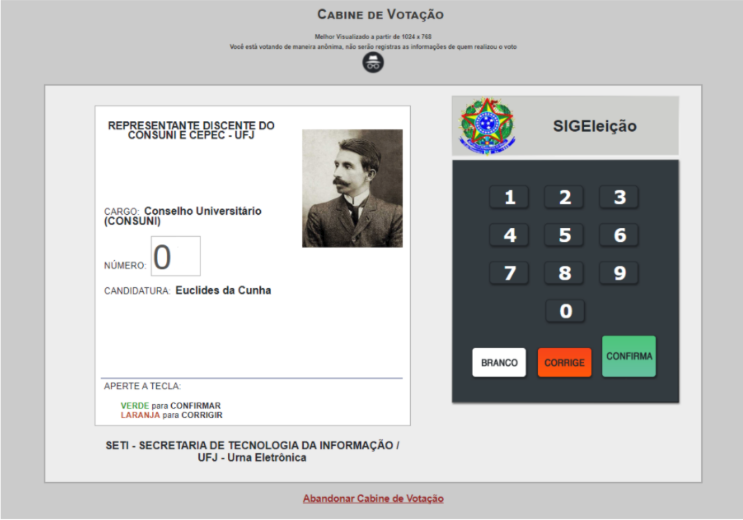
"CONFIRMA'' para confirmar o voto. Aperte a tecla “CORRIGE” caso queira corrigir os números digitados
incorretamente. Aperte a tecla “BRANCO” caso deseje votar em branco. Se for digitado algum número de candidato/chapa INVÁLIDO e o eleitor clicar em
CONFIRMAR, o voto será considerado NULO. Se o eleitor esquecer o número do candidato/chapa em que for votar é só
selecionar a opção “Abandonar Cabine de Votação”. Assim, o sistema retornará
à tela com a lista dos candidatos/chapas daquela eleição ele poderá retornar à
cabine de votação posteriormente para registrar o seu voto.
[4] Para confirmar o voto, o eleitor deverá acionar o botão “Confirmar”. Se desejar
cancelar o procedimento e voltar para a cabine de votação, o eleitor deverá acionar o
botão “Cancelar”. Após acionar o botão “Confirmar” será emitido sinal sonoro de
confirmação do voto e, posteriormente, exibirá uma tela com o “Comprovante de
Votação”, conforme mostra a figura abaixo:
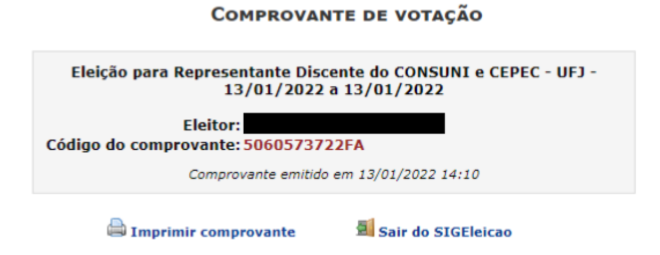
Com esse procedimento, o voto é computado no sistema.
“Imprimir comprovante”. Para sair do sistema SIGEleição, o eleitor deverá selecionar a opção “Sair do
SIGEleição”. O sistema então retornará para a tela inicial de autenticação.