
Planejamento - Etapa 1 - Plano Gerencial
Atenção: Esta etapa é feita apenas por servidores em Função de Gestão.
Cadastro do Plano Gerencial da Unidade
-
Acesse o sistema SIGRH, durante o período de registro da avaliação: https://sigrh.sistemas.ufj.edu.br/
-
Digite seu login único e senha.
-
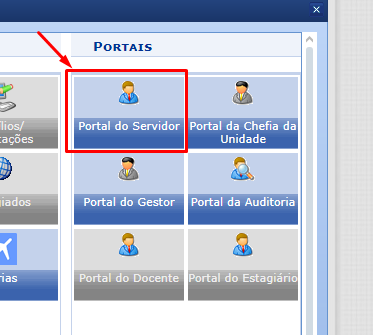
Clique em “Módulos” > “Portal do Servidor”

-
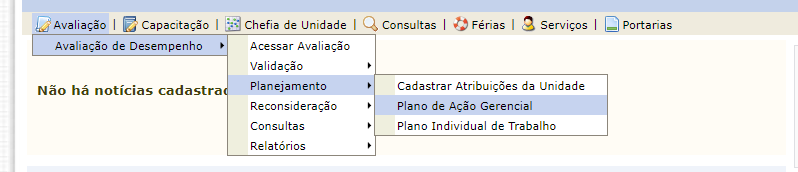
No Portal do Servidor, acesse o Menu “Avaliação” > “Avaliação de Desempenho” > “Planejamento” > “Plano de Ação Gerencial”
-
Clique no Plano Gerencial da Unidade que você é gestor.
Atenção! Se você for gestor de uma unidade que tenha coordenações subordinadas, essas unidades também aparecerão para você, mas você deve acessar apenas o plano gerencial da unidade que você é chefia imediata.
O vice não precisa realizar o cadastro do plano gerencial, somente se estiver substituindo o chefe imediato. 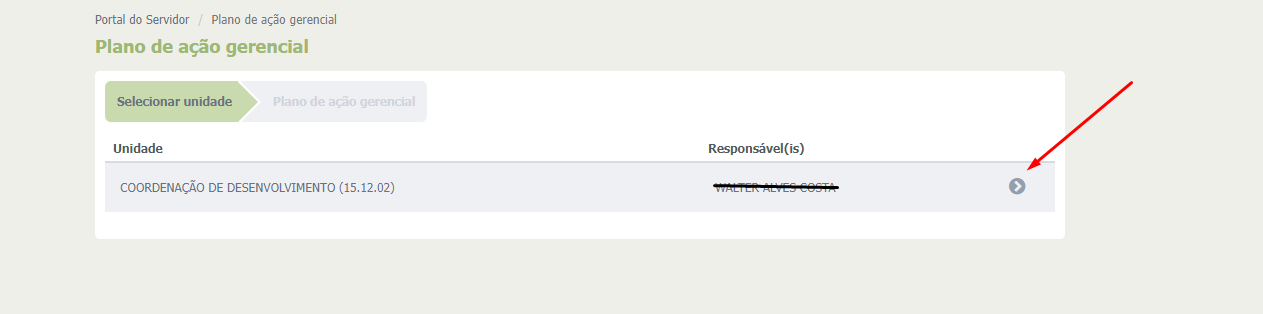
-
Caso a sua unidade tenha participado da Avaliação de Desempenho do ano anterior, basta clicar em SIM para importar o plano gerencial do ano anterior.
-
Caso sua unidade não tenha participado da Avaliação de Desempenho do ano anterior, você deve preencher algumas informações:
-
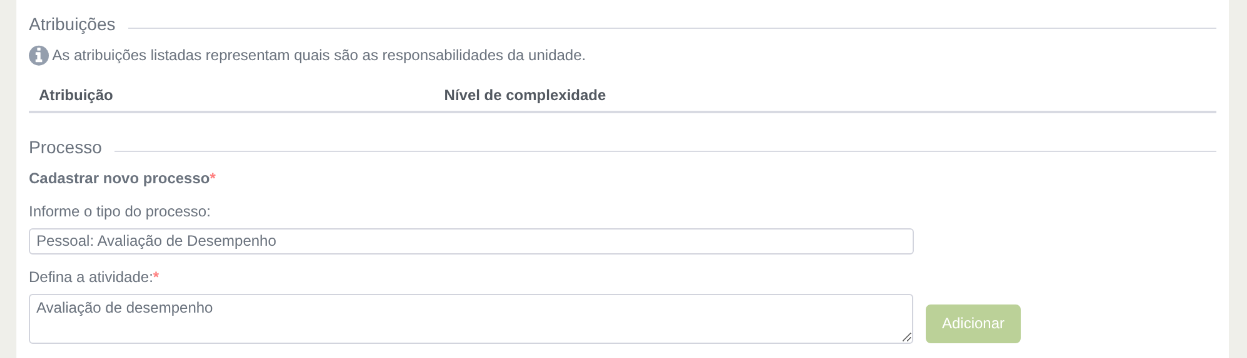
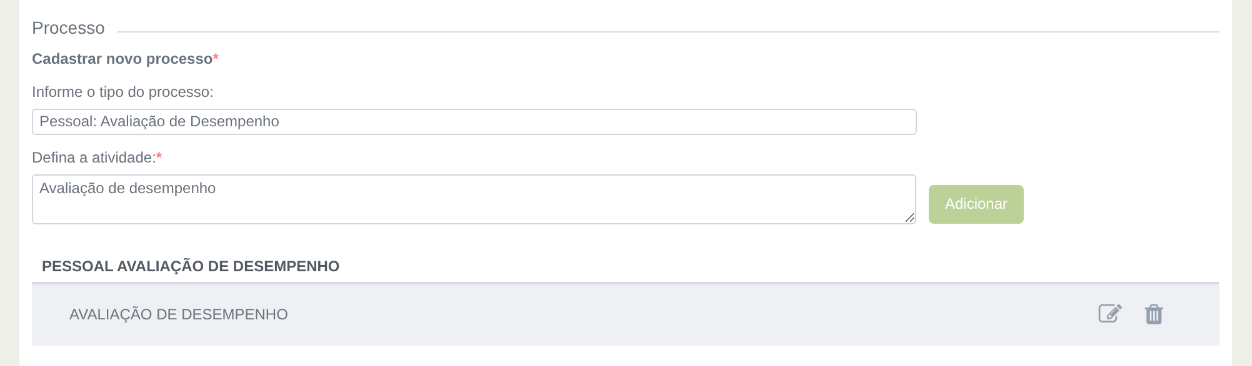
No campo “Informe o tipo do processo” selecione a opção PESSOAL AVALIAÇÃO DE DESEMPENHO
-
No campo “Defina a atividade”, cadastre como primeira atividade AVALIAÇÃO DE DESEMPENHO e clique em Adicionar.
-
Caso deseje, aqui você pode cadastrar também outras atividades exercidas pelos servidores do seu setor. Basta repetir o passo A e digitar a nova atividade desejada.
-
Confira no final da página se a atividade “Avaliação de Desempenho” e as demais atividades dos servidores da Unidade(caso informadas) foram cadastradas. Caso não estejam cadastradas devidamente, clique na opção de Editar e repita o passo 7.
-
-
Cadastrando metas
Uma meta representa a quantidade ou percentual de um produto ou serviço a ser entregue durante o período estipulado no Plano de Trabalho. As metas devem ser mensuráveis e alcançáveis.
-
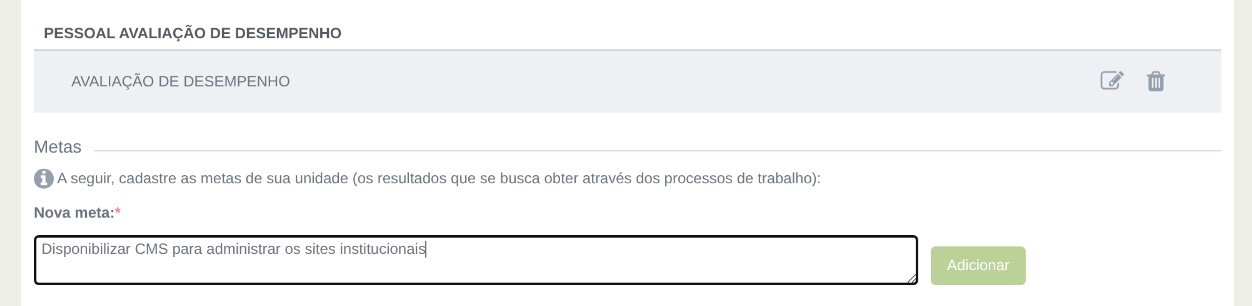
- Informe a meta da sua Unidade no campo “Nova Meta” e clique em “adicionar”.
-
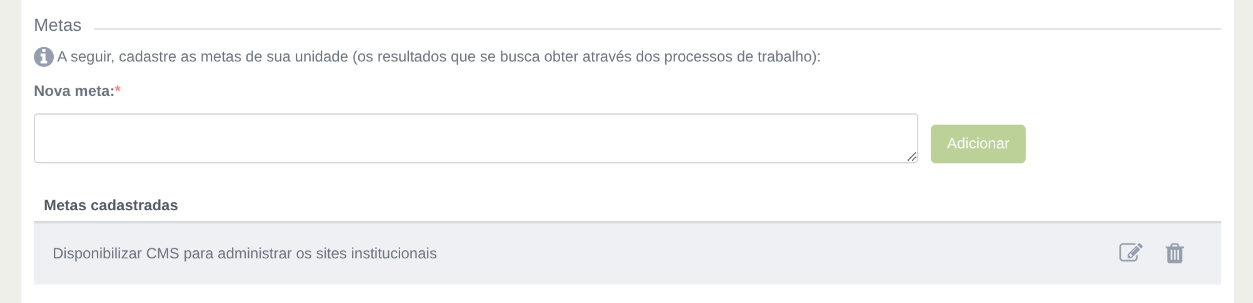
As metas aparecerão no quadro “Metas cadastradas” como mostra a imagem abaixo. Caso seja necessário, você poderá alterar ou excluir uma meta já cadastrada.
- Informe a meta da sua Unidade no campo “Nova Meta” e clique em “adicionar”.
-
Após cadastradas todas as metas da sua Unidade. Clique em “Finalizar Plano de Ação Gerencial”.

Pronto! Primeira etapa do Planejamento concluída com sucesso, vamos agora para o cadastro dos planos individuais.